En la era de la información digital, donde la mayoría de nosotros estamos acostumbrados a utilizar buscadores web generalistas como Google, realizar búsquedas efectivas en bases de datos académicas requiere un conjunto de habilidades completamente diferente. Esta guía te introduce al mundo de las estrategias de búsqueda especializadas que maximizarán tu éxito en el entorno académico.

¿Por qué necesitamos estrategias específicas para bases de datos?

Las bases de datos académicas operan con mecanismos fundamentalmente distintos a los buscadores web convencionales. Mientras que Google y otros motores de búsqueda general utilizan algoritmos diseñados para la web abierta, las bases de datos académicas funcionan como sistemas estructurados con lógicas de recuperación de información especializadas:

  1. Estructura vs. Caos: Los buscadores web navegan por el internet desestructurado, mientras que las bases de datos organizan meticulosamente su contenido mediante campos específicos y metadatos estandarizados.
  2. Precisión vs. Popularidad: Google prioriza resultados basándose parcialmente en popularidad y relevancia general; las bases de datos académicas se centran en la correspondencia exacta con tus términos de búsqueda y parámetros.
  3. Vocabulario controlado: Muchas bases de datos utilizan tesauros y vocabularios controlados específicos de cada disciplina, un concepto prácticamente inexistente en las búsquedas web generales.
  4. Operadores y sintaxis especializados: Cada base de datos puede implementar sus propios operadores de búsqueda, filtros y comandos que difieren significativamente de la sintaxis utilizada en buscadores web.
  5. Contenido cerrado vs. abierto: Las bases de datos académicas proporcionan acceso a contenido especializado que generalmente no está disponible mediante búsquedas web convencionales (la «web profunda»).

El costo de no dominar estas estrategias

Desconocer las estrategias adecuadas de búsqueda en bases de datos puede resultar en:

  • Horas perdidas navegando entre resultados irrelevantes
  • Omisión de fuentes cruciales para tu investigación
  • Obtención de información parcial o sesgada
  • Incapacidad para localizar los estudios más recientes o relevantes en tu campo
  • Trabajos académicos de menor calidad y rigor científico

Lo que aprenderás en esta guía

Esta guía te equipará con las herramientas necesarias para transformar tu aproximación a la búsqueda de información académica. Aprenderás:

  • Estrategias efectivas para formular preguntas de investigación
  • Técnicas para seleccionar términos de búsqueda precisos
  • Uso avanzado de operadores booleanos y funciones especializadas
  • Cómo navegar entre diferentes modos de búsqueda según tus necesidades
  • Métodos para refinar progresivamente tus búsquedas
  • Técnicas para evaluar críticamente y gestionar los resultados obtenidos

Las habilidades de búsqueda en bases de datos son una inversión académica que rendirá beneficios a lo largo de toda tu carrera universitaria y profesional. Constituyen el fundamento de la alfabetización informacional moderna y son indispensables para cualquier persona que aspire a producir trabajo académico de calidad en el siglo XXI.

Dominar estas estrategias no solo mejorará significativamente la calidad de tus trabajos académicos, sino que también reducirá el tiempo dedicado a buscar información, permitiéndote concentrarte en el análisis, la síntesis y la creación de nuevo conocimiento.
Antes de comenzar cualquier búsqueda, es fundamental definir claramente tu necesidad de información:

 1. Identifica la pregunta principal

Pregúntate:

– ¿Qué necesito saber exactamente?

– ¿Cuál es el propósito de mi investigación?

– ¿Qué tipo de información necesito (datos estadísticos, estudios empíricos, revisiones)?

2. Establece el alcance

Delimita:

– Periodo temporal relevante para tu investigación

– Cobertura geográfica necesaria

– Nivel de profundidad requerido (introductorio, avanzado)

– Tipo de fuentes necesarias (artículos científicos, tesis, informes)

 3. Analiza tu tema en componentes

Divide tu tema en:

– Conceptos principales

– Términos relacionados

– Posibles subtemas

Ejemplo:

 Tema inicial:«Impacto psicológico de las redes sociales en jóvenes«

Análisis en componentes:

Conceptos principales Términos relacionados, sinónimos, subtemas Conceptos en inglés
redes sociales medios sociales, Facebook, Instagram, TikTok social media
jóvenes adolescentes adolescents, young, teens, teenagers
psicológico depresión, ansiedad, salud mental mental health, depression, anxiety
impacto efecto impact, effect

De este análisis es que surgen las palabras claves (keywords) que son los que se utilizarán para hacer búsqueda en las bases de datos.

4. ¿Dónde puedo identificar estos términos relacionados?

– Utiliza los tesauros disponibles en:


Modos de búsqueda en bases de datos

Las bases de datos académicas suelen ofrecer diferentes modos de búsqueda, cada uno con características y aplicaciones específicas:

Tipo de búsqueda Características Funcionamiento Ventajas Desventajas Cuándo es recomendable Cómo opera
Básica Interfaz simple con una o pocas cajas de búsqueda Busca términos en múltiples campos simultáneamente (título, resumen, texto completo) Facilidad de uso, rapidez, ideal para búsquedas exploratorias Menor precisión, posibilidad de resultados irrelevantes Para familiarizarse con un tema, búsquedas iniciales, términos muy específicos Principalmente lenguaje natural, aunque acepta operadores básicos
Avanzada Múltiples campos de búsqueda con opciones específicas Permite limitar la búsqueda por campos específicos y combinar condiciones Mayor precisión, control sobre los parámetros de búsqueda Mayor complejidad, requiere conocimiento de la estructura de la base de datos Investigaciones sobre temas complejos con múltiples conceptos Combinación de lenguaje natural y controlado, con operadores booleanos
Experto Interfaz que permite introducir comandos específicos Utiliza una sintaxis propia de la base de datos Máxima precisión y control, búsquedas complejas en una sola línea Requiere conocer la sintaxis específica de la base de datos Investigaciones exhaustivas, revisiones sistemáticas, metaanálisis Combinación sofisticada de lenguaje natural y controlado con sintaxis específica

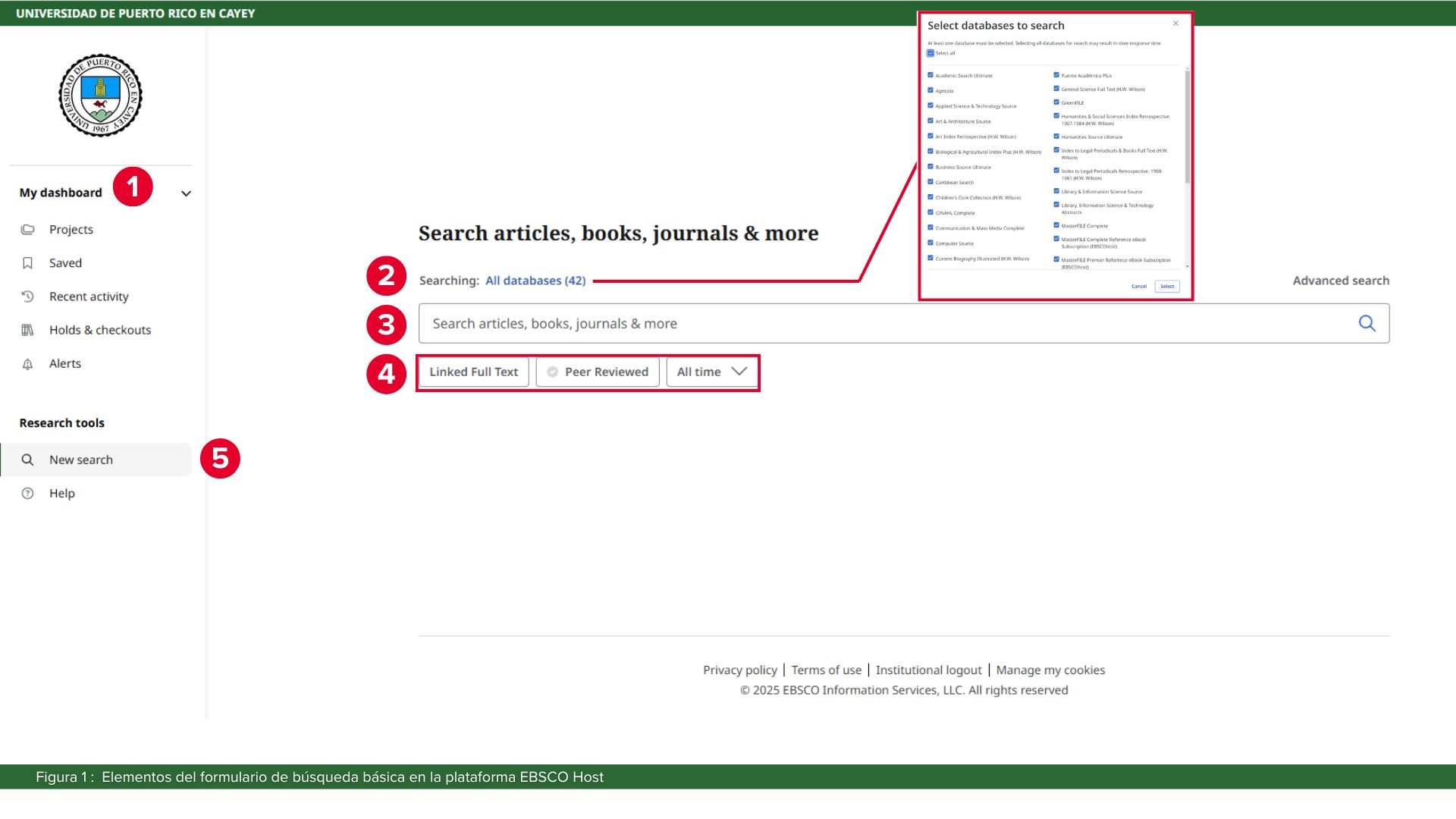
Elementos principales en el formulario de Búsqueda Básica

Elementos que componen el formulario de búsqueda básica en la plataforma EBSCO Host
  1. Tablero: Provee acceso a varias herramientas de control o gestión de los resultados de las búsquedas.
    • Projects- crear archivos para organizar listas de referencias o resultados por área de interés o necesidad.
    • Saved- permite guardar resultados para manejo posterior
    • Recent activity- acceso a las búsquedas realizadas en plataforma
    • Holds & checkouts- para separar y tomar eBooks prestados
    • Alertas- acceso a búsquedas guardadas con el fin de recibir actualizaciones
  2. Menú de bases de datos: Brinda acceso al listado de bases de datos disponibles con el proveedor de servicios. Estas bases de datos pueden variar de acuerdo a la suscripción que tenga la biblioteca. Permite a los usuarios seleccionar productos según la necesidad o interés.
  3. Caja de búsqueda: Formulario donde se escriben los conceptos, frases o términos de búsqueda.
  4. Limitadores: Ayudan a enfocar la búsqueda.
    • Linked Full Text- Ordena a la base de datos a recuperar resultados con acceso al texto completo.
    • Peer Reviewed- Se utiliza para solicitar resultados que provengan de publicaciones revisadas por pares o arbitradas.
    • All time- Permite buscar y recuperar resultados por periodos de tiempo establecidos.
  5. Research tools: Provee acceso a herramientas de para ayuda en la búsqueda.
    • New search- para iniciar búsquedas nuevas, limpia el formulario de búsqueda.
    • Help- Acceso a guías y tutoriales sobre manejo de la plataforma.

Ver Figura 1 que ilustra los elementos principales del modo de búsqueda básica de la base de datos EBSCO Host.

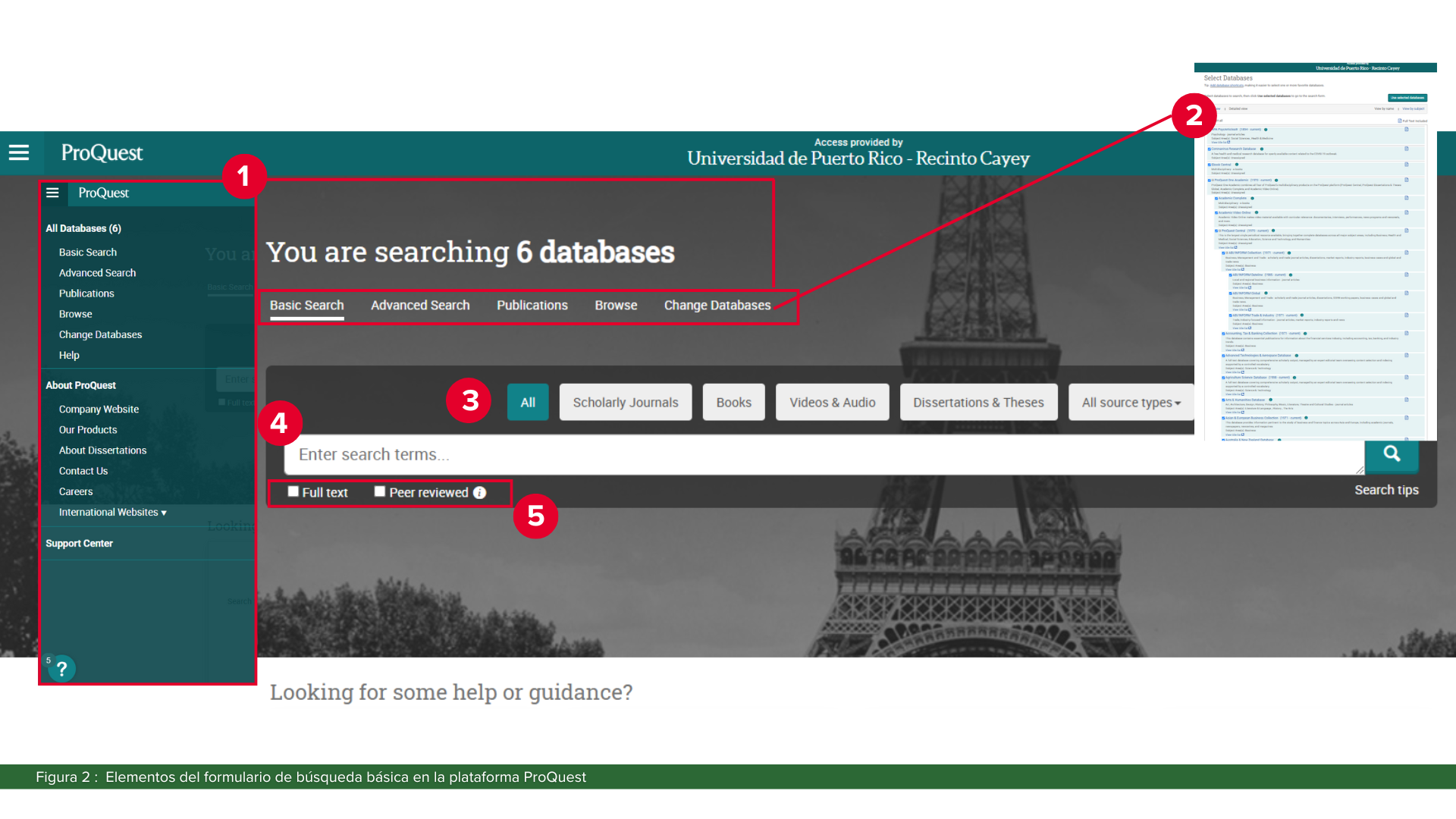
Elementos que componen el formulario de búsqueda básica en la plataforma ProQuest
  1. Menú de navegación: Provee acceso a los diferentes modos de búsqueda de la plataforma y otras herramientas de ayuda en el uso de la plataforma.
  2. Change Database: Brinda acceso al listado de bases de datos disponibles con el proveedor de servicios. Permite a los usuarios seleccionar los productos según la necesidad o interés.
  3. Limitador por contenido: Dirige las búsquedas a recuperar recursos de acuerdo al formato de las fuentes: revistas academicas, libros electronicos, multimedio, disertaciones y tesis.
  4. Caja de búsqueda: Formulario para escribir los conceptos, frases o términos de búsqueda.
  5. Otros limitadores– Ayudan a enfocar las busquedas para recuperar:
    • Full Text- Para recuperar resultados con acceso al texto completo de la publicación.
    • Peer Reviewed- Para buscar y recuperar en publicaciones revisadas por pares o arbitradas.

Ver Figura 2 que ilustra los elementos principales del modo de búsqueda básica de la base de datos EBSCO Host.

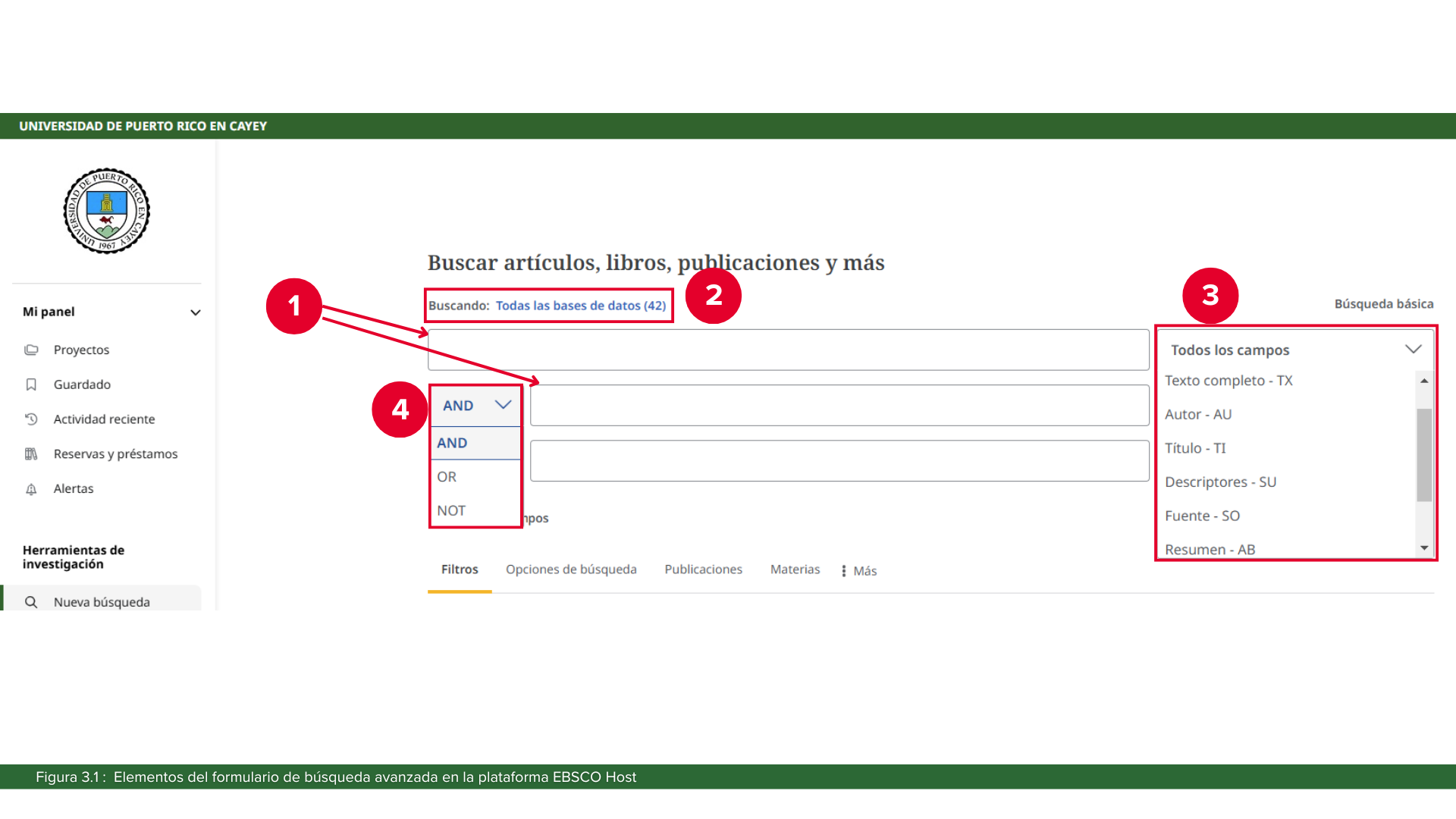
Elementos disponibles para Búsqueda Avanzada

  1. Caja de búsqueda: Facilita la búsqueda combinando conceptos  o términos. (Figura 3.1)
  2. Menú de bases de datos: Acceso al listado de bases de datos disponibles en la suscripción de la biblioteca.(Figura 3.1)
  3. Campos: Permite buscar artículos utilizando diferentes términos en diversas secciones específicas, como tema, autor y título. Además, el menú desplegable de campos facilita la búsqueda al limitarla a áreas concretas del registro bibliográfico de los recursos indexados en la base de datos.(Figura 3.1)
  4. Operadores booleanos: Son fundamentales para realizar combinaciones de conceptos en una búsqueda de manera efectiva.(Figura 3.1)
    • AND – Limita los resultados de la búsqueda a aquellos que incluyen todos los conceptos especificados en el formulario, lo que ayuda a afinar la precisión de los resultados.
    • OR – Expande los resultados al incluir aquellos que contienen cualquiera de los conceptos buscados. Es especialmente útil para combinar sinónimos o términos relacionados en un tema.
    • NOT – Excluye de los resultados cualquier concepto que se indique, permitiendo así filtrar información no deseada y centrarse en lo relevante.
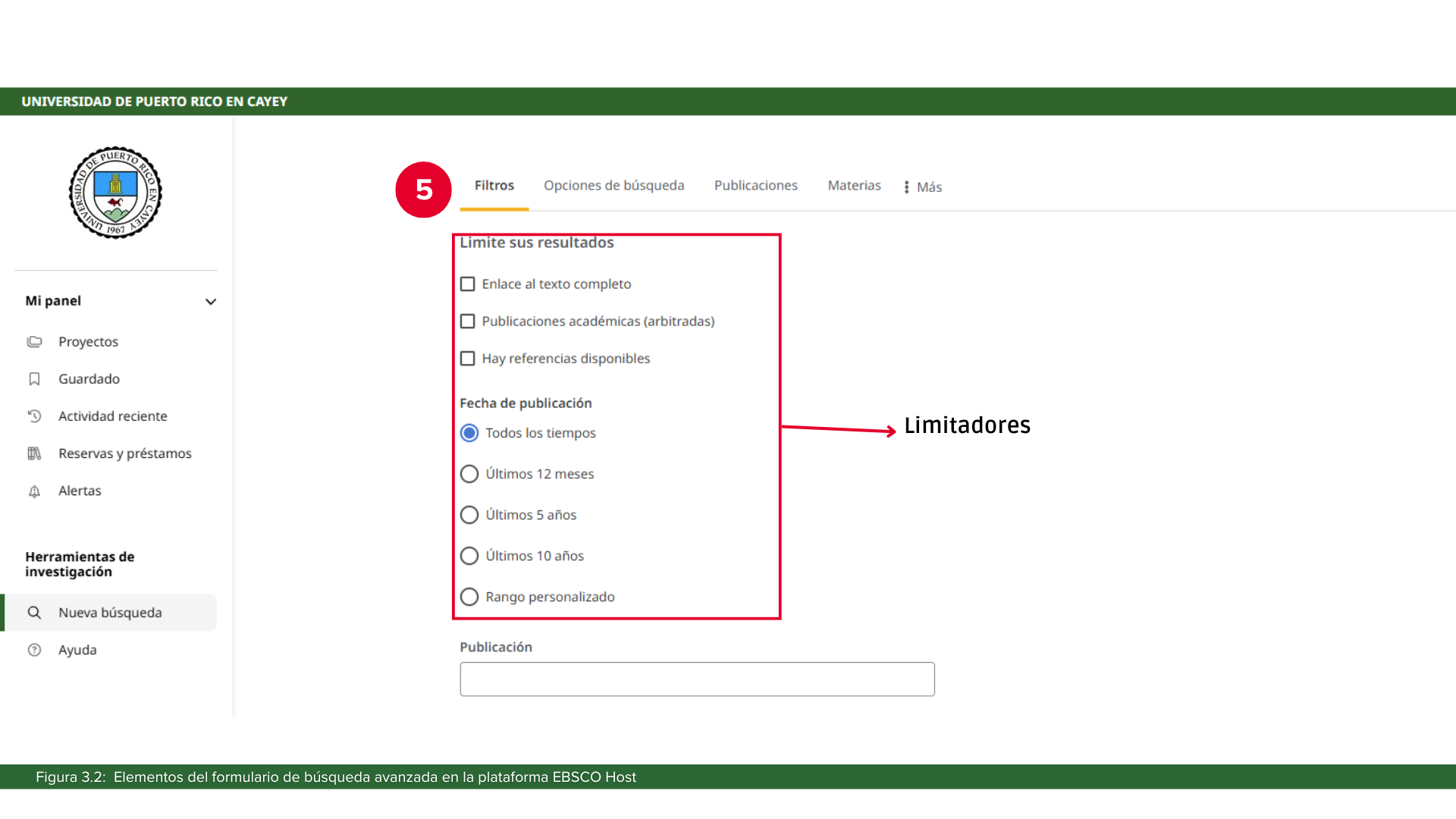
  5. Acceso a otros filtros y herramientas de búsqueda avanzada:
    • Limitadores – Ofrecen opciones para refinar los resultados según criterios específicos, como la disponibilidad del texto completo de los artículos, la inclusión de revistas arbitradas y la disponibilidad de referencias.(Figura 3.2)
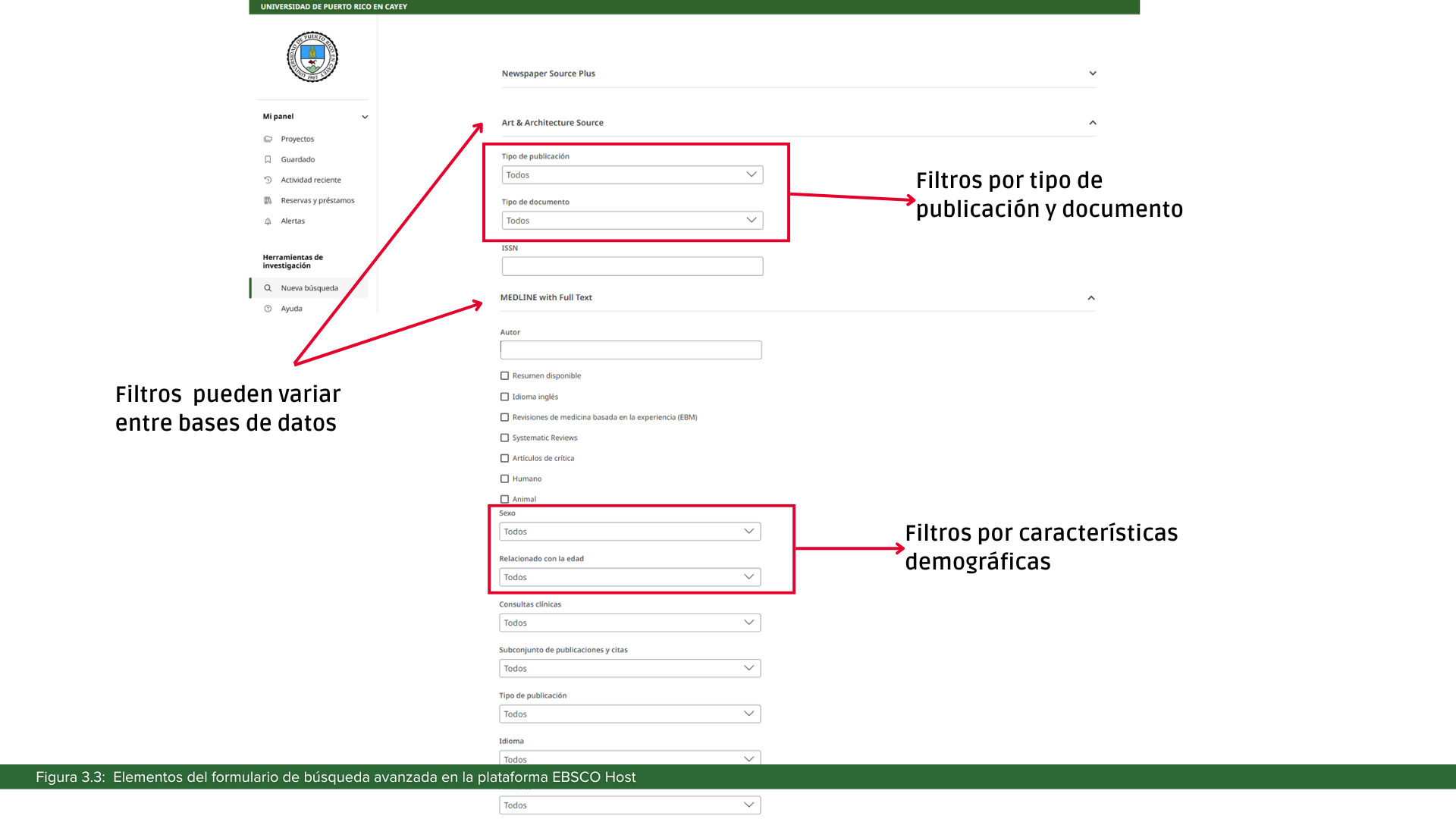
    • Filtros de búsqueda – Proporcionan diversas alternativas para restringir los resultados según el tipo de publicación (revistas académicas, actas de congreso, disertaciones, reseñas, informes, periódicos, revistas profesionales, entre otros), el tipo de documento (artículo, revisión de literatura, capítulo de libro, crítica literaria, artículo de opinión, etc.), características de la población (sexo, edad, grupo) y el diseño o metodología de investigación. La disponibilidad y variedad de filtros puede variar entre diferentes bases de datos.(Figura 3.3)
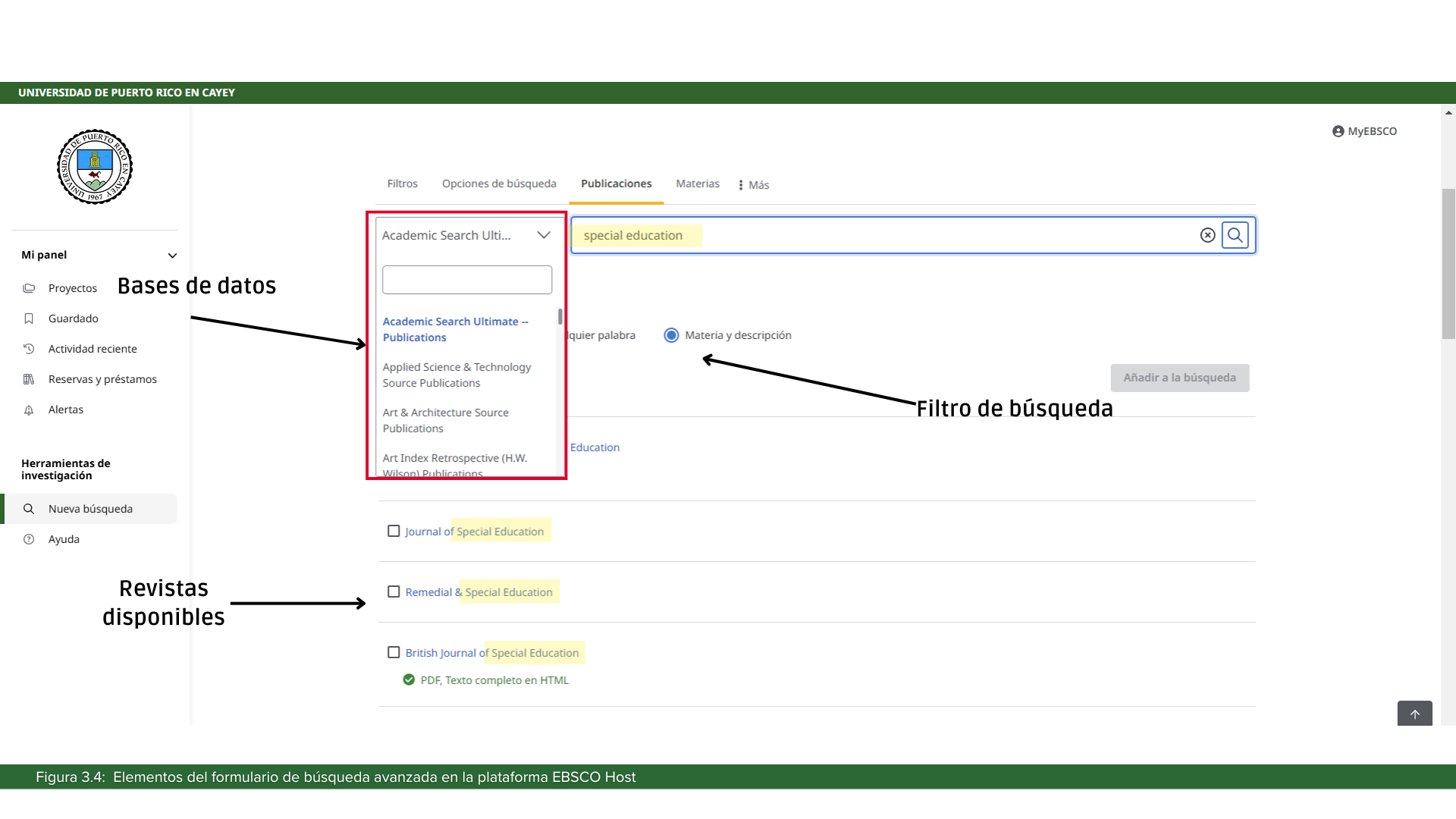
    • Búsqueda por publicación – Permite identificar revistas y otras publicaciones disponibles en la base de datos (la variedad puede depender de la base de datos utilizada). Esta función habilita la búsqueda por concepto y limita los resultados a aquellas publicaciones que abordan el tema de interés.(Figura 3.4)
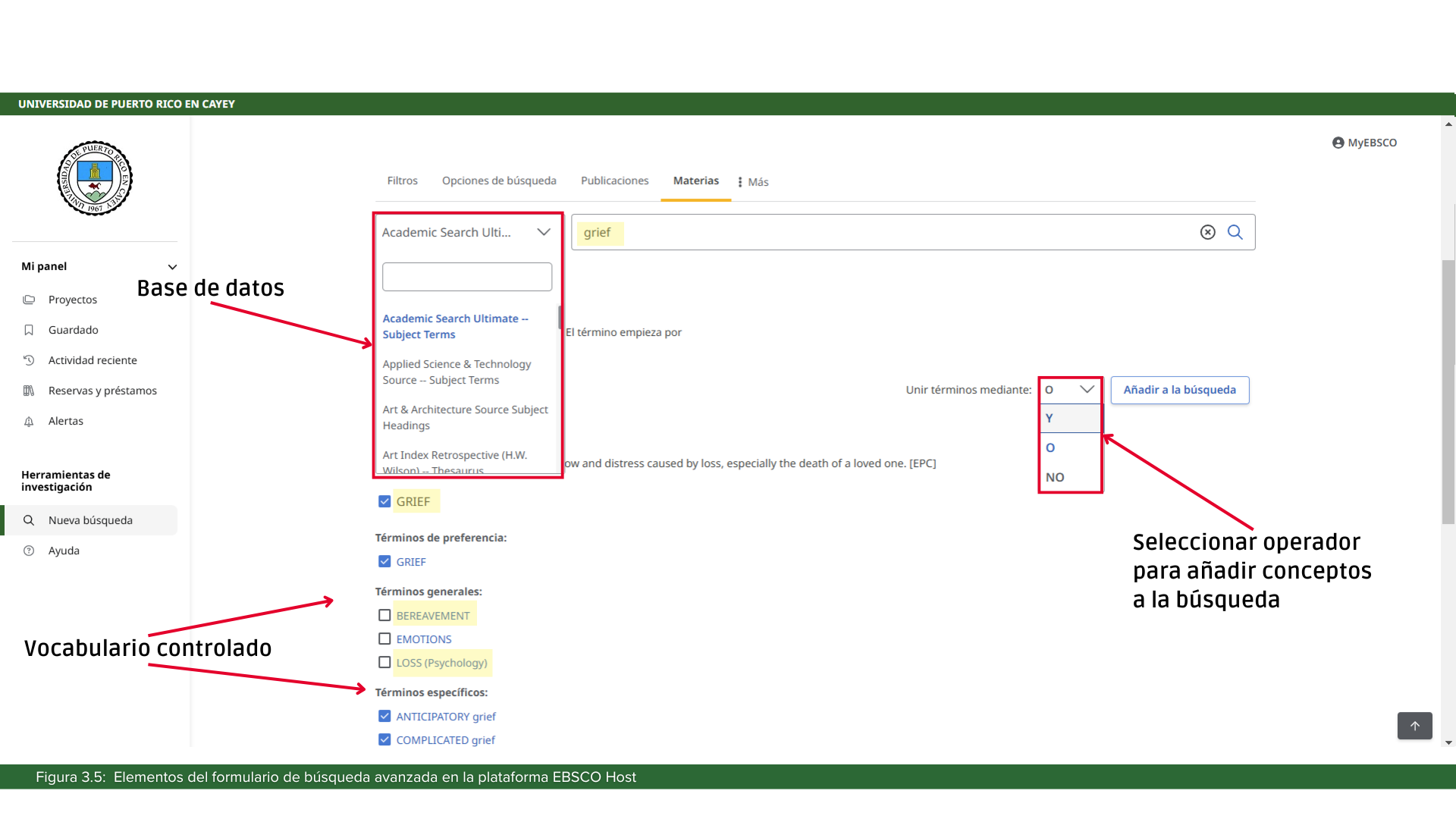
    • Búsqueda de vocabulario controlado – Esta herramienta permite realizar búsquedas en tesauros o listados de encabezamientos de vocabulario controlado, asegurando que se empleen términos estandarizados y relevantes en la búsqueda. Estos conceptos pueden integrarse al formulario de búsqueda para explorar otras alternativas.(Figura 3.5)

(Ver Figuras 3.1-3.5 al inicio de este texto donde se ilustra cada compenente disponible en el modo de búsqueda avanzada. Las imágenes muestran capturas de pantalla de la interfaz de las bases de datos EBSCO Host.)

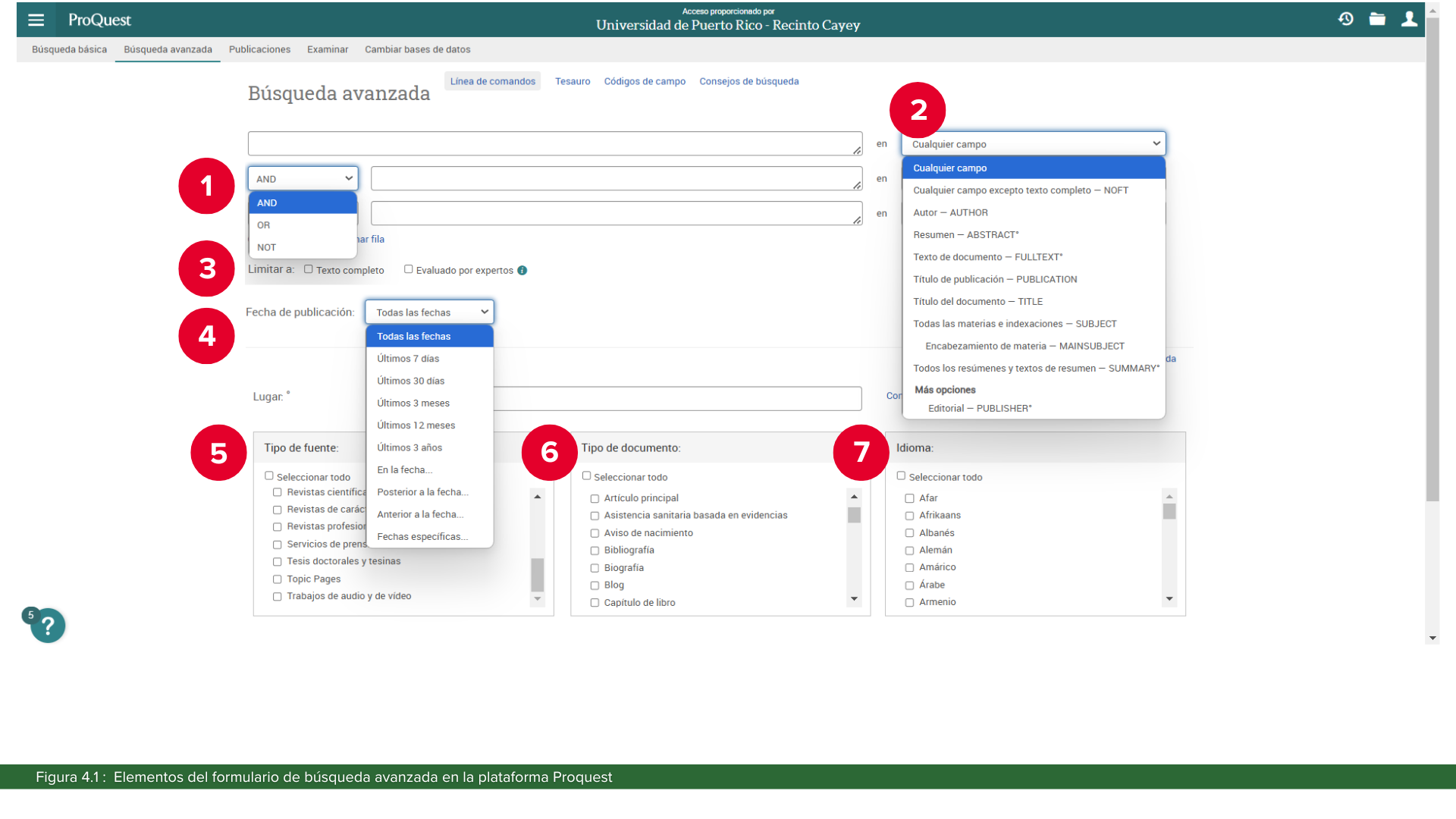
  1. Operadores Booleanos (AND, OR, NOT) – Puedes seleccionar estos operadores para combinar conceptos y afinar los resultados de búsqueda.(Figura 4.1)
  2. Menú Desplegable de Campos – Permite escoger el campo específico del registro bibliográfico donde deseas buscar, como título, autor, publicación, etc.(Figura 4.1)
  3. Opciones de Limitadores – Puedes establecer criterios para filtrar los resultados a texto completo, revistas arbitradas, entre otros.(Figura 4.1)
  4. Filtro de Fecha – Permite acotar la búsqueda a un rango de fechas específico.(Figura 4.1)
  5. Filtro de Publicación – Permite acotar la búsqueda a un rango de fechas específico.(Figura 4.1)
  6. Tipo de Documento – Te permite seleccionar el tipo de documento, como artículos o críticas, para precisar tu búsqueda.(Figura 4.1)
  7. Filtro por idioma – Permite restringir los resultados según el idioma del documento.(Figura 4.1)
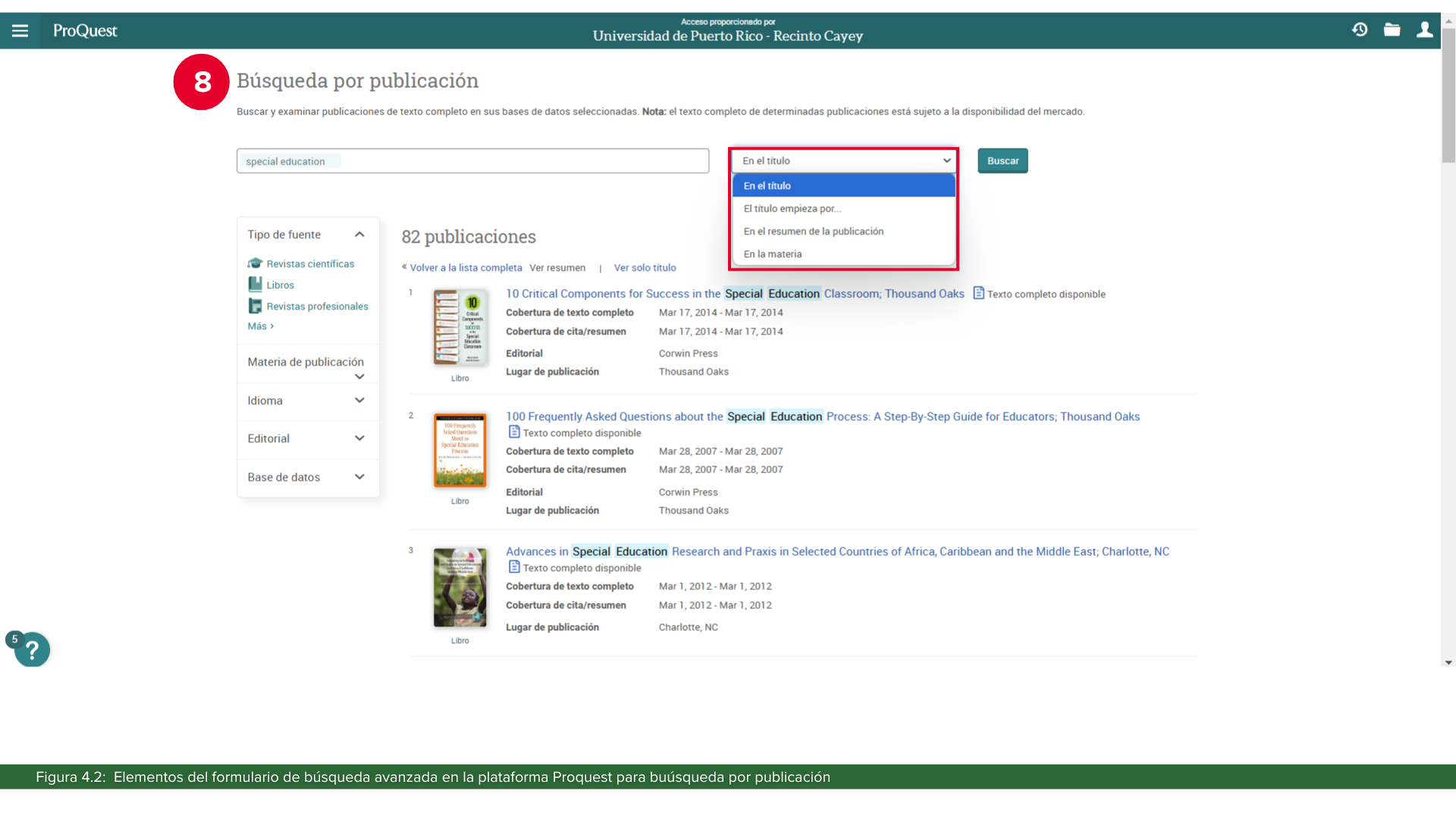
  8. Búsqueda por publicación – Esta opción permite localizar revistas y otras publicaciones específicas dentro de la base de datos ProQuest. La interfaz facilita la búsqueda limitando la ocurrencia de un concepto en el título de la publicación, en el resumen o en la materia. Esto es útil para encontrar rápidamente ediciones de una determinada revista o para evaluar todo el contenido de una publicación en particular sobre un tema.(Figura 4.2)
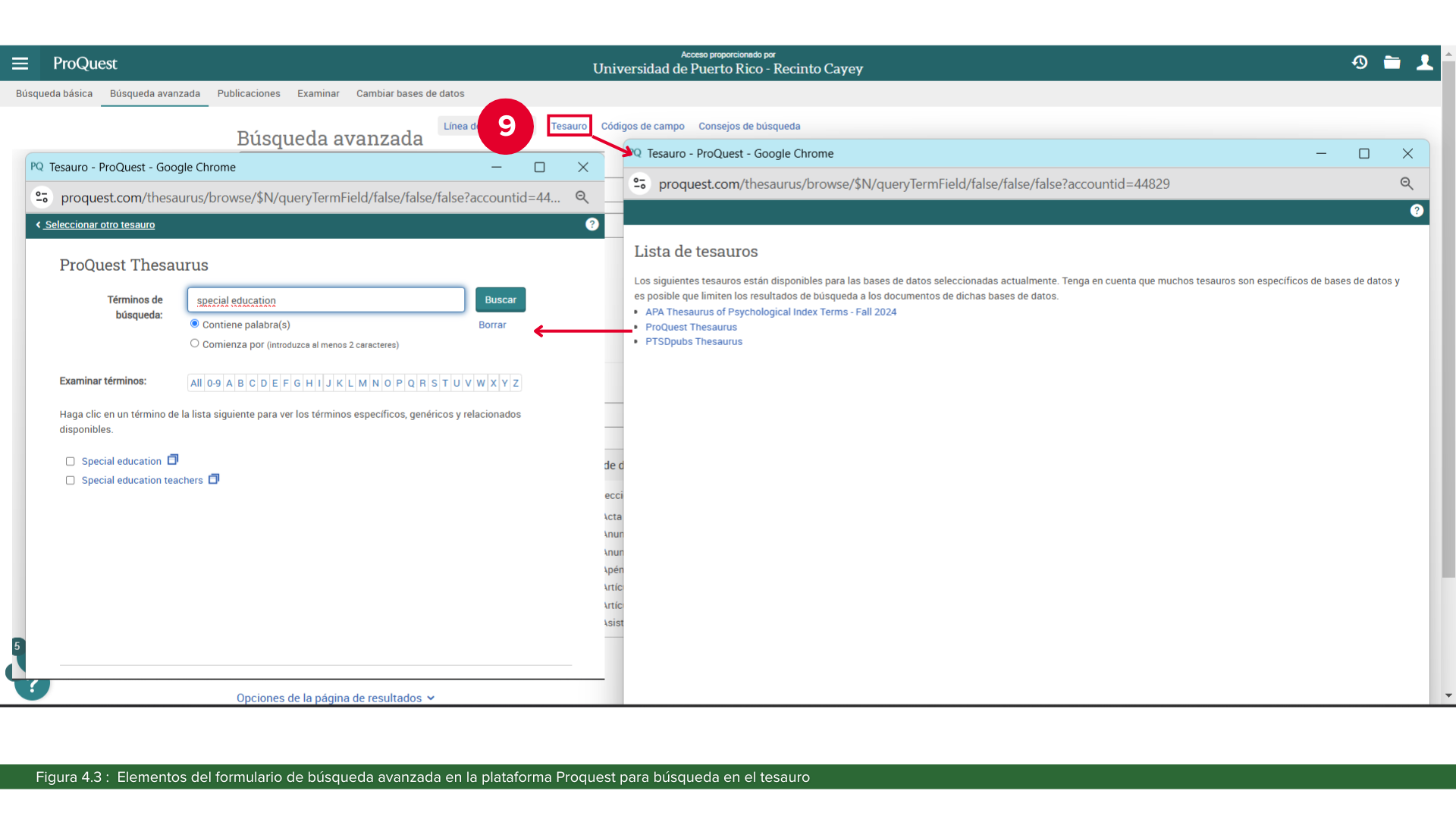
  9. Búsqueda por vocabulario controlado – La búsqueda por tesauro utiliza un vocabulario controlado para encontrar términos estandarizados relevantes en un área temática. Es útil para asegurar que se estén utilizando los términos adecuados y para descubrir sinónimos o palabras relacionadas, mejorando así la precisión y relevancia de los resultados de búsqueda.(Figura 4.3)

(Ver Figuras 4.1-4.3 al inicio de este texto donde se ilustra cada compenente disponible en el modo de búsqueda avanzada. Las imágenes muestran capturas de pantalla de la interfaz de las bases de datos ProQuest.)

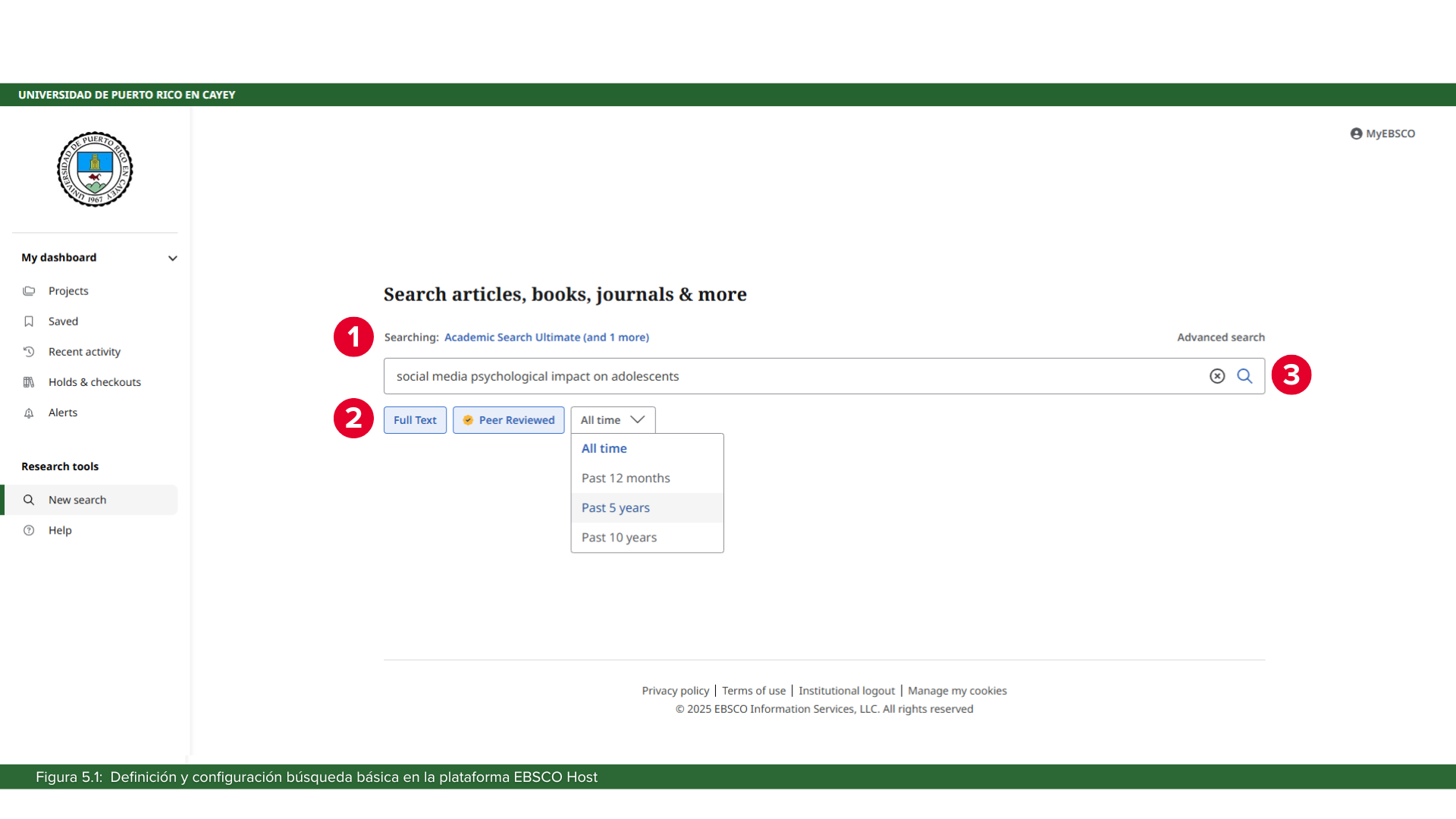
Paso 1: Para iniciar una búsqueda básica debe: (Figura 5.1)

  1. Elegir la(s) bases de datos que interese del menú
  2. Seleccionar los filtros disponibles: Full Text, Peer Reviewed, All Time
  3. Escribir el tema o frase de interés y presionar el simbolo de lupa.

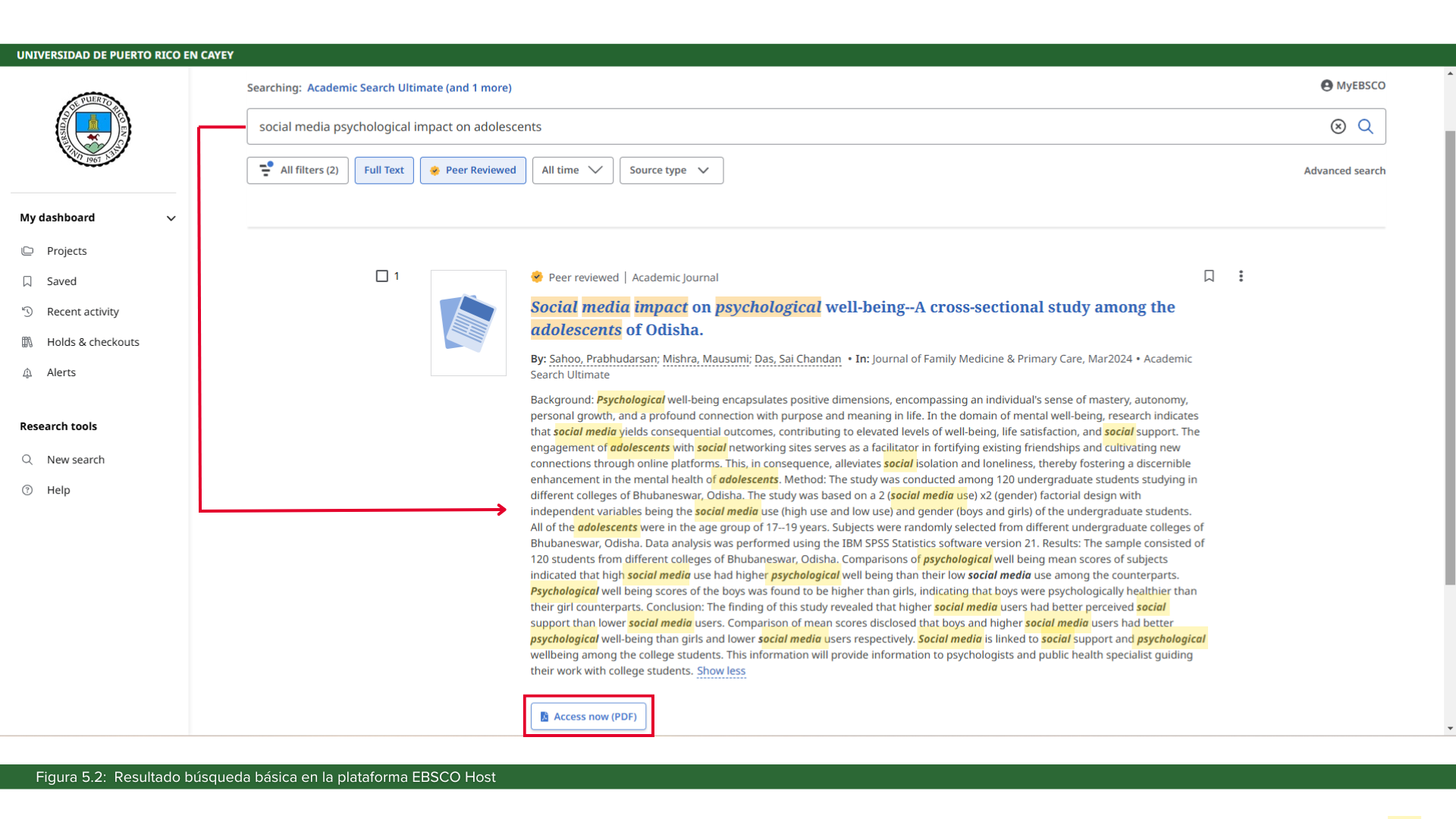
Paso 2: Resultados (Figura 5.2)

  • En el modo de búsqueda básica la base de datos escanea los registros.
  • El sistema identifica coincidencias entre los términos y el contenido de los campos indexados
  • Devuelve los registros que contienen esas coincidencias

La búsqueda básica suele ser menos sofisticada que las búsquedas avanzadas, ya que generalmente:

  • Busca coincidencias exactas o parciales de texto
  • No permite operadores lógicos complejos (AND, OR, NOT) a menos que se especifiquen
  • No suele permitir búsquedas por rangos o criterios múltiples relacionados


(Ver Figuras 5.1-5.2 donde se ilustra cada paso del proceso de búsqueda descrito. Las imágenes muestran capturas de pantalla de la interfaz de las bases de datos EBSCO Host, destacando los elementos relevantes en cada etapa del procedimiento de una búsqueda básica por frase.)

A continuación puedes ver el procedimiento de una búsqueda básica en la base de datos Academic Search Ultimate de EBSCO.

Ejemplo búsqueda básica

Uso de Comillas

Uso de comillas:

La búsqueda con comillas dobles es una técnica que permite buscar una frase o palabras exactas en el orden específico en que se escriben dentro de las comillas.

Cómo funciona:

Al colocar un término o frase entre comillas dobles («término exacto»), indicas al motor de búsqueda que deseas encontrar exactamente esa secuencia de palabras.
El sistema buscará documentos que contengan esa frase precisa, respetando el orden y la continuidad de las palabras.

Cuándo utilizarla:

  • Para buscar frases exactas o términos compuestos
  • Para nombres propios o títulos específicos
  • Para conceptos que pierden significado si sus palabras se separan
  • Para reducir resultados irrelevantes cuando términos individuales producen demasiados resultados

Ventajas:

  • Mayor precisión en los resultados
  • Reducción de esultados irrelevantes
  • Ahorro de tiempo al filtrar documentos más específicos

Consideraciones:

  • Puede limitar demasiado los resultados si la frase es muy larga
  • Es sensible a variaciones (plurales, sinónimos, etc.)

Ejemplo: 

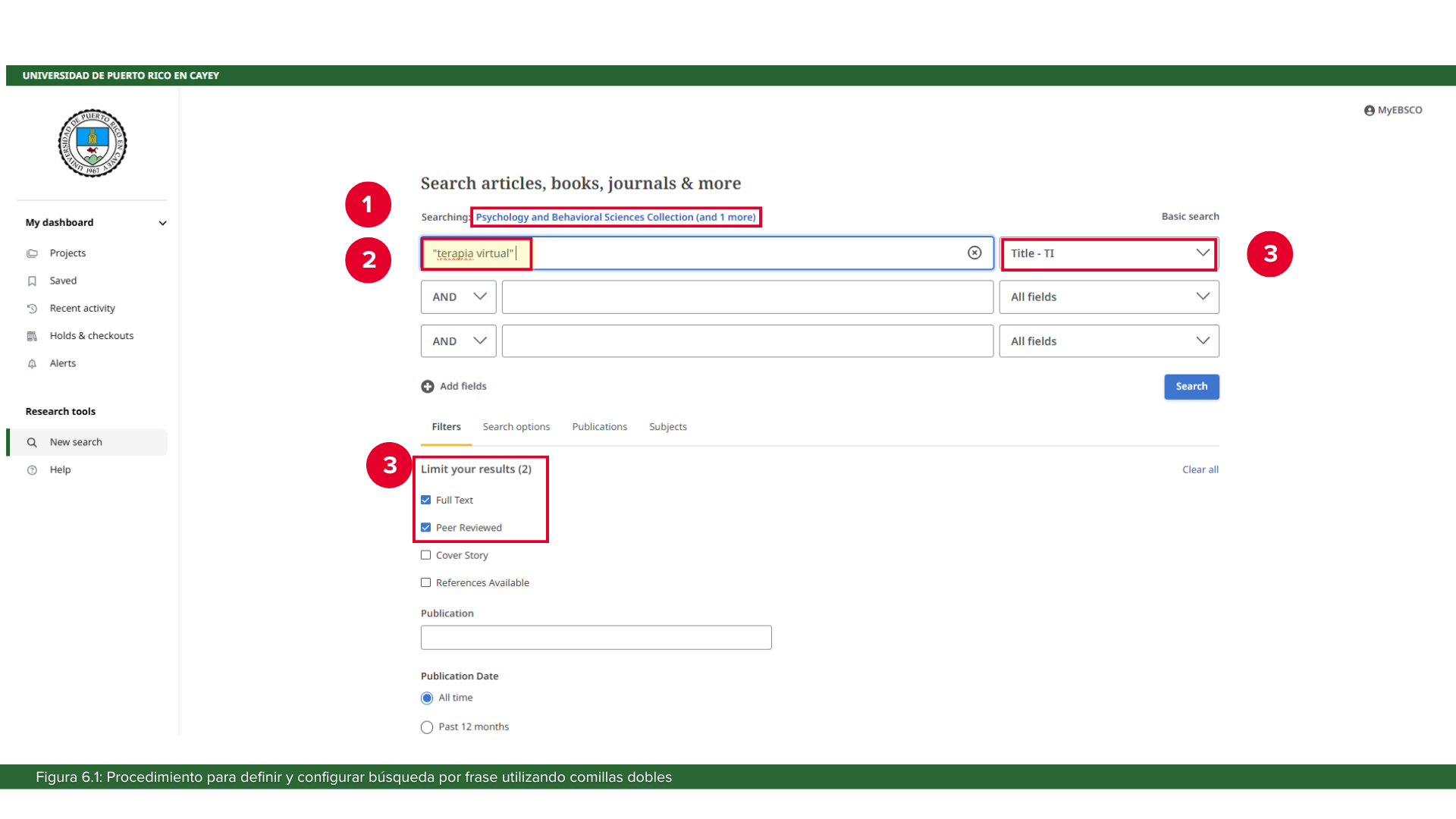
Para una búsqueda de artículos sobre el tema terapia virtual se utilizó el siguiente procedimiento: (Ver figuras 6.1 y 6.2 al final del narrativo)

  1. Selección de bases de datos: Se utilizaron dos bases de datos especializadas: Psychology and Behavioral Science Collection y Academic Search Ultimate.
  2. Definición de términos de búsqueda: Se empleó la frase exacta «terapia virtual» utilizando comillas dobles para garantizar resultados que contuvieran esta secuencia específica de palabras.
  3. Refinamiento de la búsqueda: Se limitó la búsqueda al campo «Título» (TI) para asegurar que los artículos recuperados abordaran la terapia virtual como tema principal del estudio.
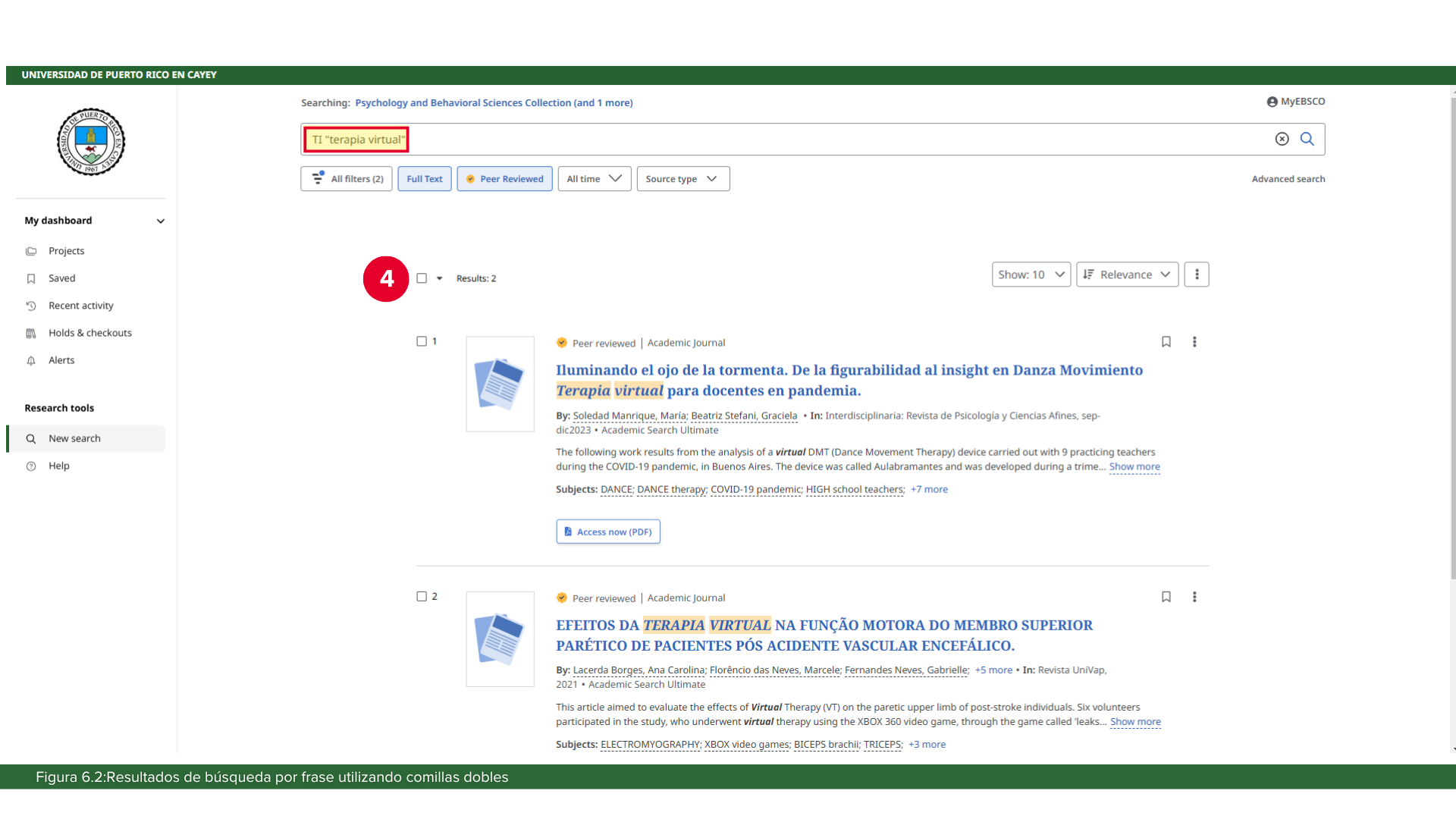
  4. Resultados obtenidos: La búsqueda arrojó dos artículos que cumplían con el criterio de contener exactamente la frase «terapia virtual» en el título.

(Figuras 6.1 y 6.2 presentan cada paso del proceso de búsqueda descrito. Las imágenes muestran capturas de pantalla de la interfaz de EBSCO con las bases de datos seleccionadas destacando los elementos relevantes en cada etapa del procedimiento. Presione la imagen para aumentar el tamaño.)

Presenta ejemplo de cómo definir y configurar una búsqueda avanzada en una base de datos escribiendo una frase entre comillasPresenta la pantalla de resultados de una búsqueda avanzada utilizando comillas en una base de datos

Operadores de Búsqueda Booleana AND

Operador AND (Y)

Definición: El operador AND se utiliza para combinar dos o más términos, indicando que todos ellos deben estar presentes en los resultados.

Cómo funciona:

  • Restringe los resultados, ya que todos los términos conectados por AND deben aparecer en el documento.
  • Funciona como una intersección entre conjuntos de resultados.
  • Generalmente se escribe en mayúsculas (AND) en la mayoría de las bases de datos.

Cuándo utilizarlo:

  • Para combinar conceptos diferentes que deben estar presentes simultáneamente.
  • Para añadir términos que especifiquen o delimiten un tema.
  • Para reducir el número de resultados irrelevantes.

Ejemplo:

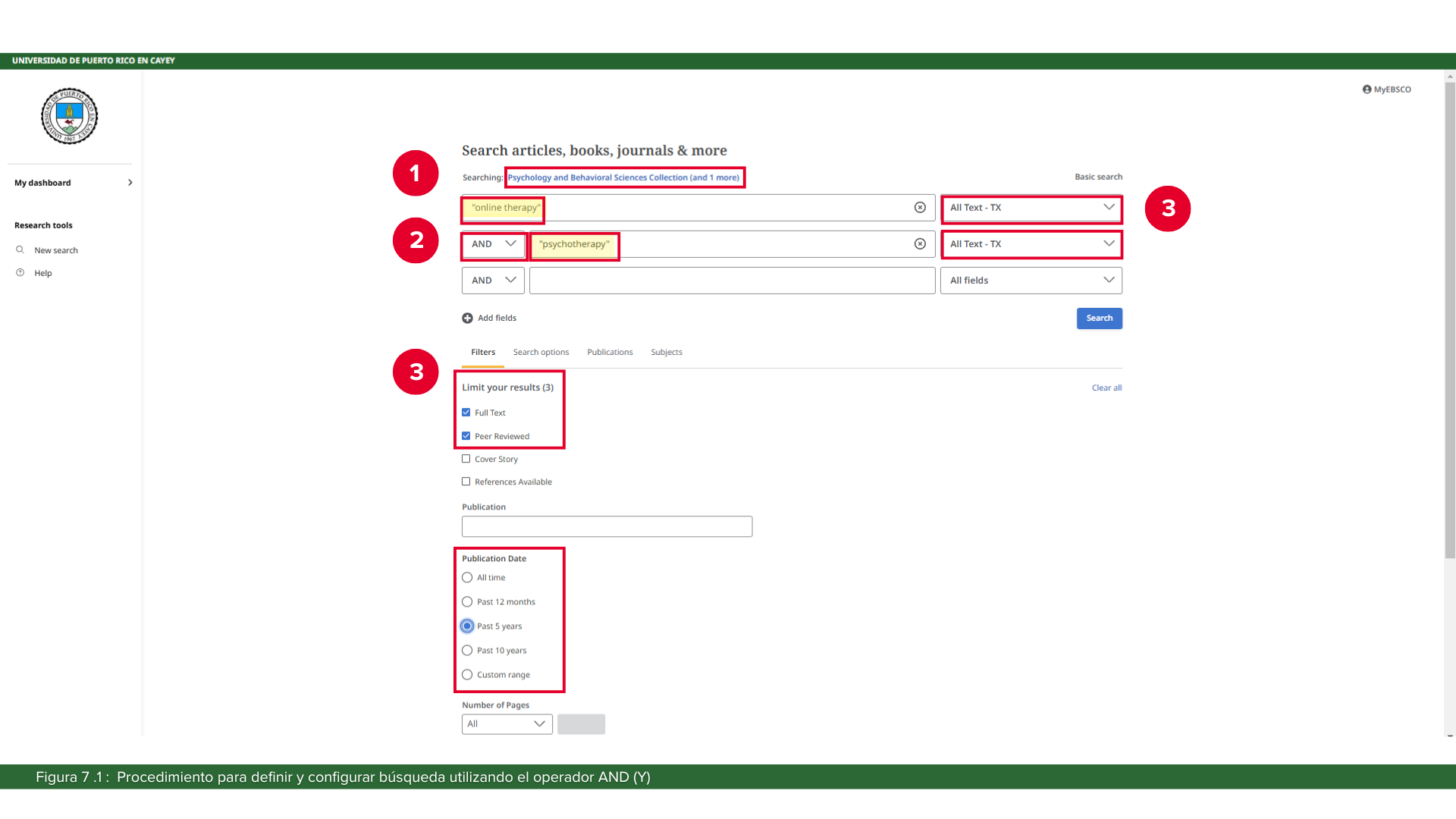
Para una búsqueda de artículos que combinen los temas terapia en línea (online therapy)  y (psychotherapy) se utilizó el siguiente procedimiento: (Ver Figuras 7.1 y 7.2 para referencia al procedimiento)

  1. Selección de bases de datos: Se utilizaron dos bases de datos:
    • Psychology and Behavioral Science Collection (especializada en temas de psicología)
    • Academic Search Ultimate (multidisplinaria).
  2. Definición de términos de búsqueda: Se empleó la frase exacta «online therapy» utilizando comillas dobles para garantizar resultados que contuvieran esta secuencia específica de palabras y el concepto «psychotherapy».
  3. Configuración de campos y aplicación de filtros:
    • Se estableció el campo «All Text» (Texto completo) como criterio de búsqueda
    • Se aplicaron los siguientes filtros adicionales:
      • Full text: limitando los resultados a documentos disponibles en texto completo
      • Peer reviewed: restringiendo los resultados a artículos revisados por pares
      • Publication date: acotando la búsqueda a un período específico de publicación
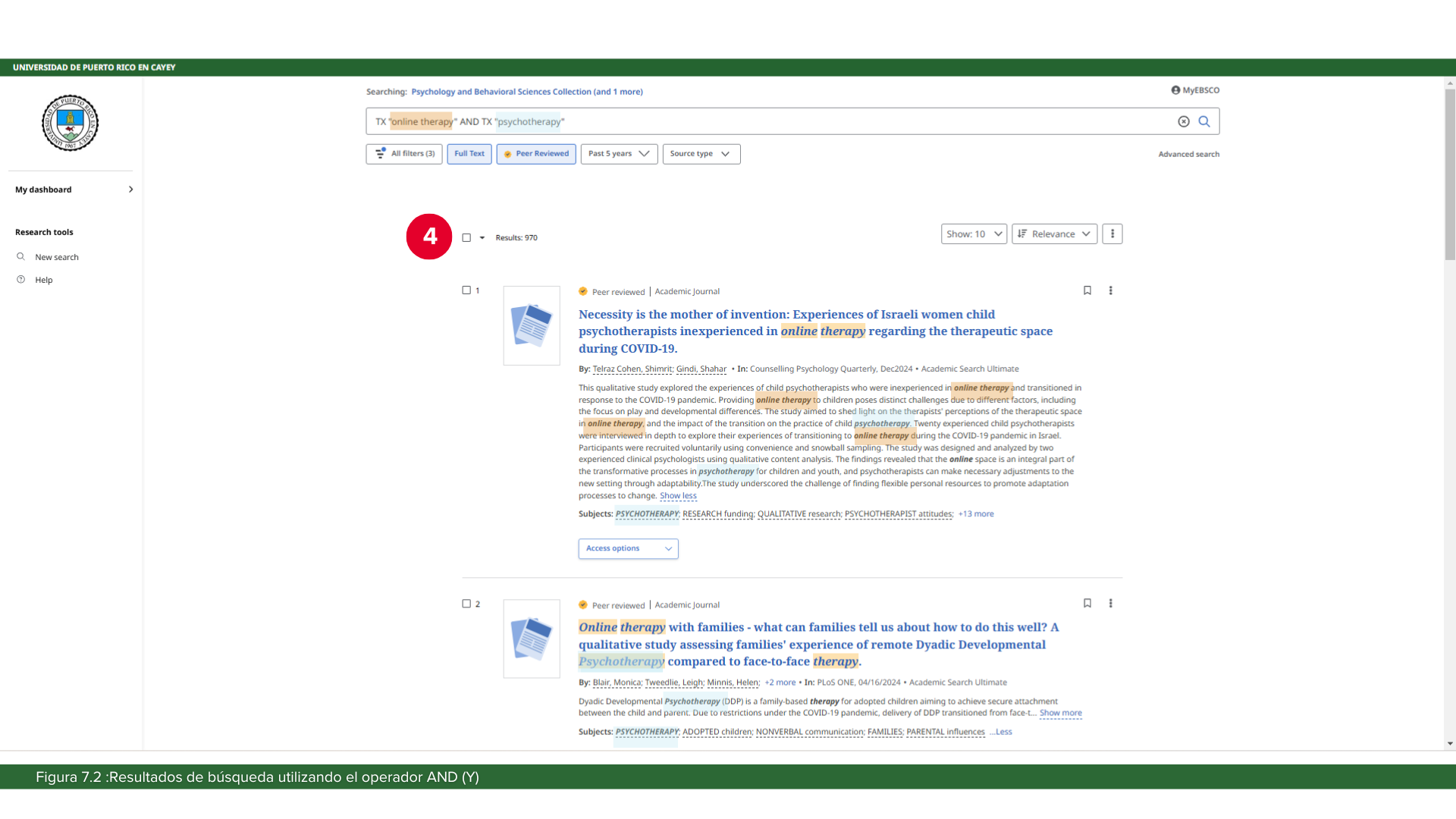
  4. Resultados obtenidos: La búsqueda arrojó 970 esultados que cumplen con el criterio de contener exactamente los conceptos «online therapy» y «psycotherapy» en el título del documento.

(Figura 7.1 y 7.2 ilustran con capturas de pantanlla el procedimiento de búsqueda anterior en la interfaz de EBSCO Host. Presione en la imagen para aumentar tamaño.

Presenta ejemplo de cómo definir y configurar una búsqueda avanzada en una base de datos escribiendo utilizando el operador de lógica booleana ANDPresenta la pantalla de resultados de una búsqueda avanzada utilizando el operador de lógica boleana AND

Operador de Búsqueda Booleana OR

Operador OR (O)

Definición: El operador OR se utiliza para combinar dos o más términos, indicando que cualquiera de ellos puede estar presente en los resultados.

Cómo funciona:

  • Amplía los resultados, ya que recupera documentos que contienen al menos uno de los términos conectados.
  • Funciona como una unión entre conjuntos de resultados.
  • Generalmente se escribe en mayúsculas (OR) en la mayoría de las bases de datos.

Cuándo utilizarlo:

  • Para buscar sinónimos o términos relacionados.
  • Para incluir variantes terminológicas o diferentes formas de expresar un mismo concepto.
  • Para maximizar la recuperación de información relacionada con un tema.

Ejemplo:

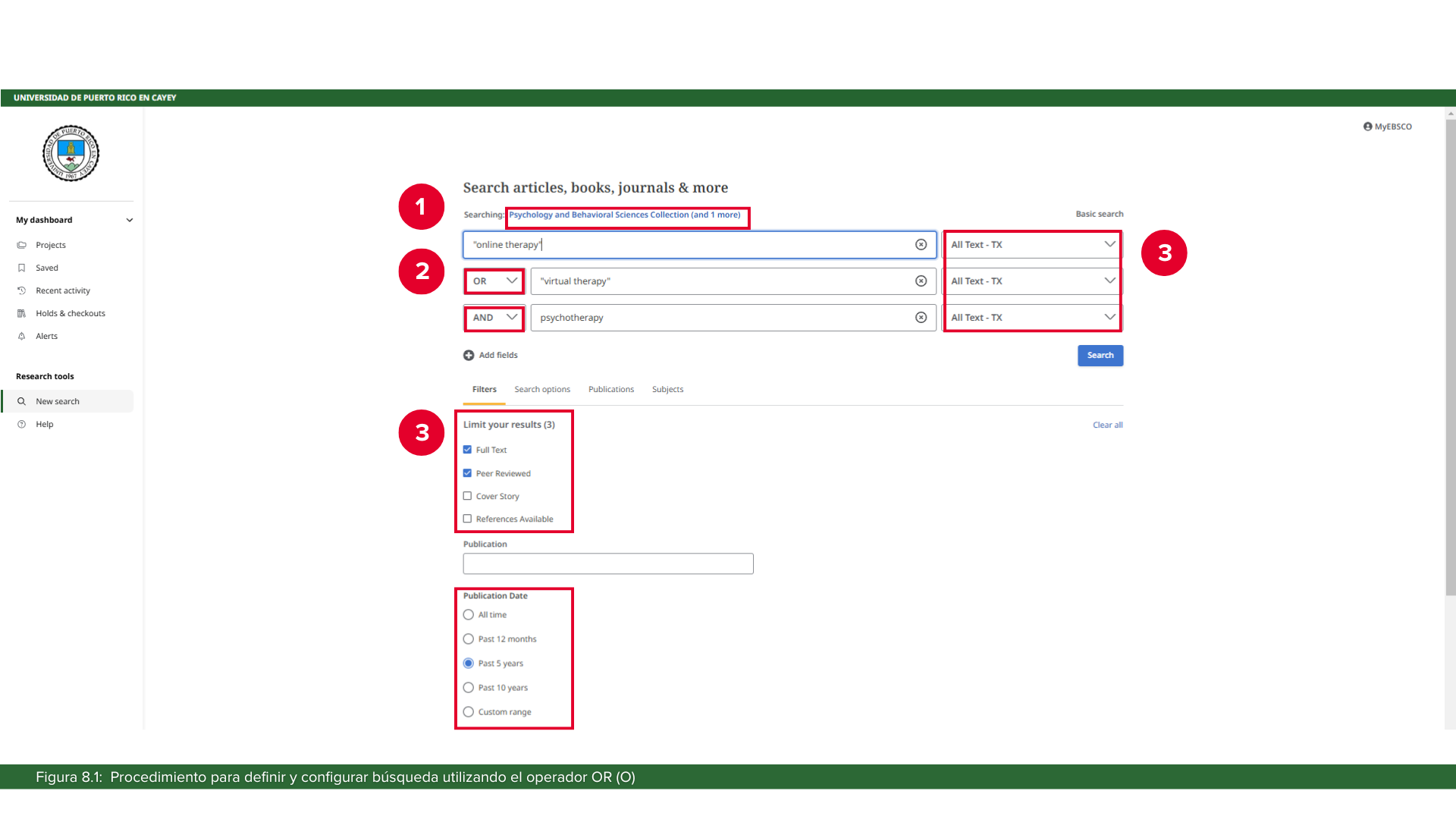
Si repetimos la búsqueda anterior, pero incluímos el concepto «virtual therapy» para explorar otras posibilidades de recuperación de información. Siga el procedimiento que se expone a continuación para utilizar el operador OR (Ver Figuras 8.1 y 8.2)

  1. Selección de bases de datos: Se utilizaron dos bases de datos:
    • Psychology and Behavioral Science Collection (especializada)
    • Academic Search Ultimate (Multidisciplinaria)
  2. Definición de la estrategia de búsqueda: Se empleó una combinación de operadores booleanos y búsqueda de frases exactas con la siguiente estructura:
    • («online therapy» OR «virtual therapy») AND psychotherapy
    • Las comillas dobles se utilizaron para garantizar la recuperación de estas frases exactas
    • El operador OR permitió incluir ambas variantes terminológicas del concepto
    • El operador AND aseguró que los documentos también abordaran el concepto de psicoterapia
  3. Configuración de campos y aplicación de filtros:
    • Se estableció el campo «All Text» (Texto completo) como criterio de búsqueda
    • Se aplicaron los siguientes filtros adicionales:
      • Full text: limitando los resultados a documentos disponibles en texto completo
      • Peer reviewed: restringiendo los resultados a artículos revisados por pares
      • Publication date: acotando la búsqueda a un período específico de publicación
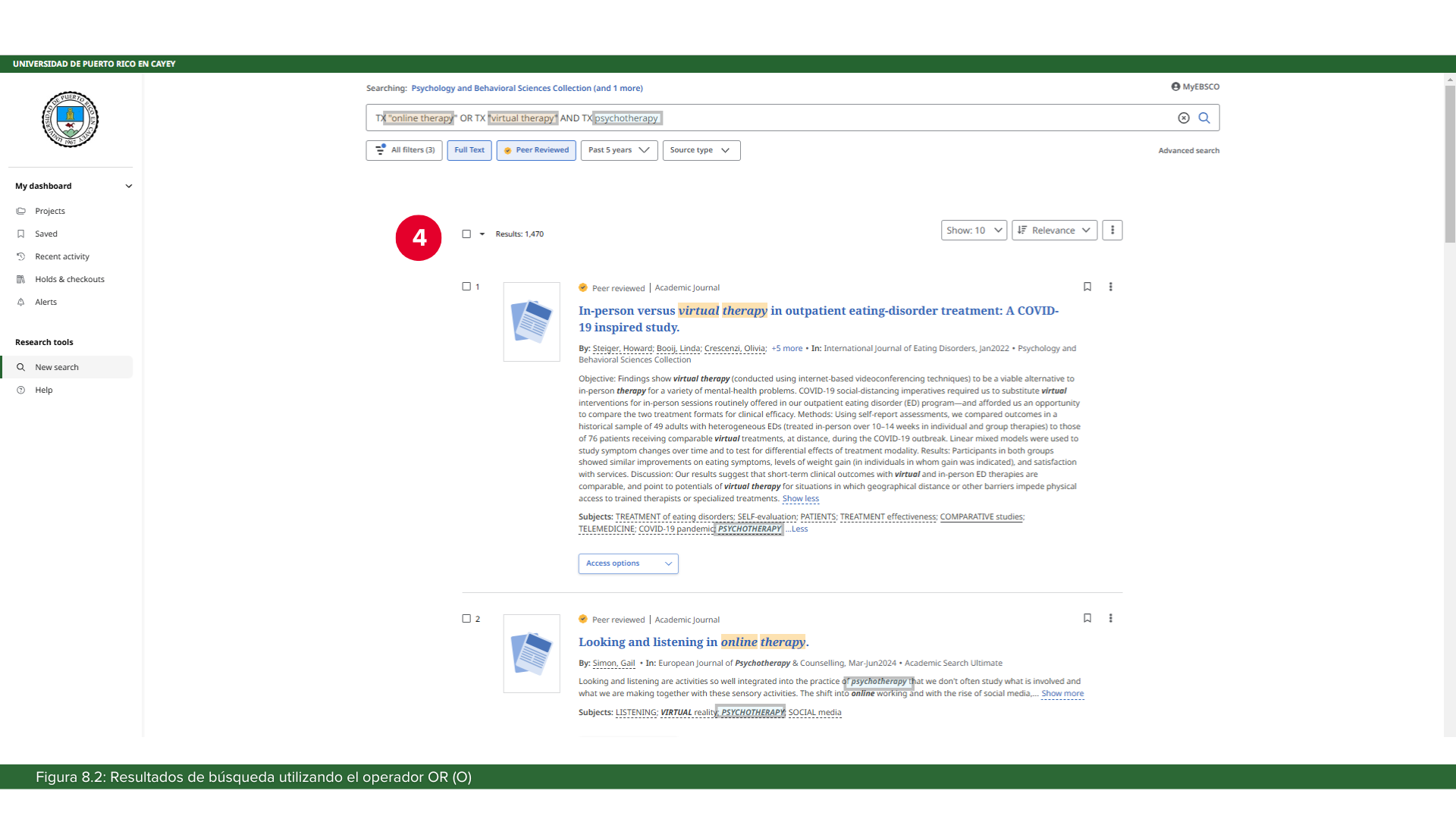
  4. Análisis de resultados:
    • La búsqueda generó 1,470 documentos que cumplían con los criterios establecidos
    • Este volumen de resultados representa un incremento significativo en comparación con la búsqueda anterior, lo que demuestra la mayor amplitud de cobertura

(Figuras 8.1 y 8.2  ilustran con capturas de pantanlla el procedimiento de búsqueda anterior en la interfaz de EBSCO Host. Presione la imagen para aumentar tamaño)

Presenta ejemplo de cómo definir y configurar una búsqueda avanzada en una base de datos escribiendo utilizando el operador de lógica booleana ORPresenta la pantalla de resultados de una búsqueda avanzada utilizando el operador de lógica boleana OR

Operador de Búsqueda Booleana NOT

Operador NOT (NO)

Definición: El operador NOT se utiliza para excluir términos específicos de los resultados de búsqueda.

Cómo funciona:

  • Restringe los resultados al eliminar documentos que contienen el término que sigue al operador NOT.
  • Funciona como una diferencia entre conjuntos de resultados.
  • Generalmente se escribe en mayúsculas (NOT) en la mayoría de las bases de datos.
  • En algunas bases de datos también puede expresarse con el símbolo menos (-).

Cuándo utilizarlo:

  • Para eliminar resultados irrelevantes relacionados con otro significado de un término.
  • Para excluir subcategorías o aspectos específicos de un tema.
  • Para refinar búsquedas cuando aparecen muchos resultados no deseados.

Ejemplo:

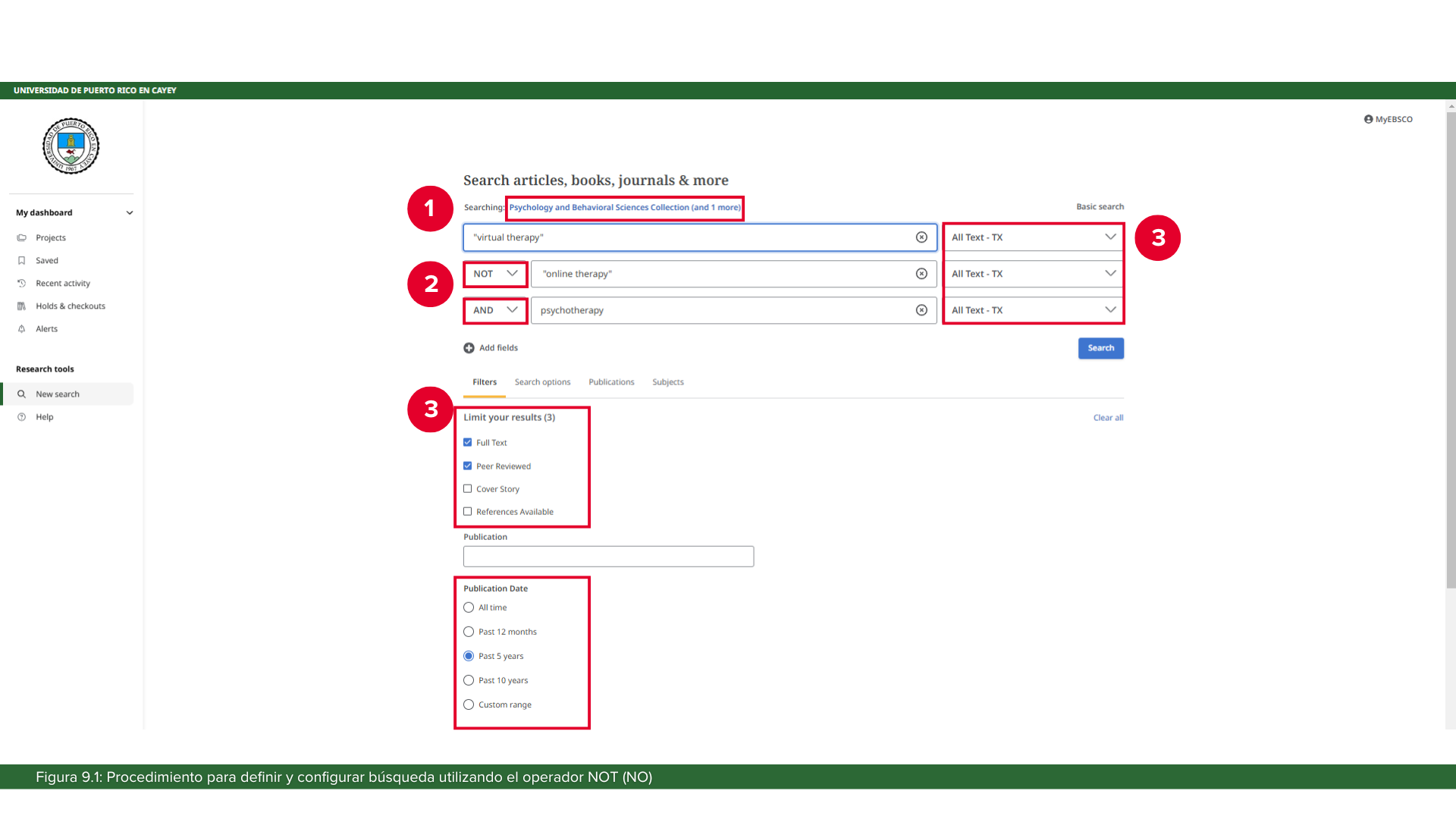
Para la búsqueda bibliográfica sobre terapia virtual excluyendo terapia online se siguió el siguiente procedimiento:

  1. Selección de bases de datos: Se utilizaron dos bases de datos:
    • Psychology and Behavioral Science Collection (especializada)
    • Academic Search Ultimate (multidisciplinaria).
  2. Definición de la estrategia de búsqueda: Se implementó una combinación de operadores booleanos y búsqueda de frases exactas con la siguiente estructura:
    • «virtual therapy» NOT «online therapy» AND psychotherapy
    • Las comillas dobles se emplearon para recuperar la frase exacta «virtual therapy»
    • El operador NOT permitió excluir documentos que contuvieran la frase «online therapy»
    • El operador AND aseguró que los documentos también abordaran el concepto de psicoterapia
  3. Configuración de campos y aplicación de filtros:
    • Se estableció el campo «All Text» (Texto completo) como criterio de búsqueda
    • Se aplicaron los siguientes filtros adicionales:
      • Full text: limitando los resultados a documentos disponibles en texto completo
      • Peer reviewed: restringiendo los resultados a artículos revisados por pares
      • Publication date: acotando la búsqueda a un período específico de publicación
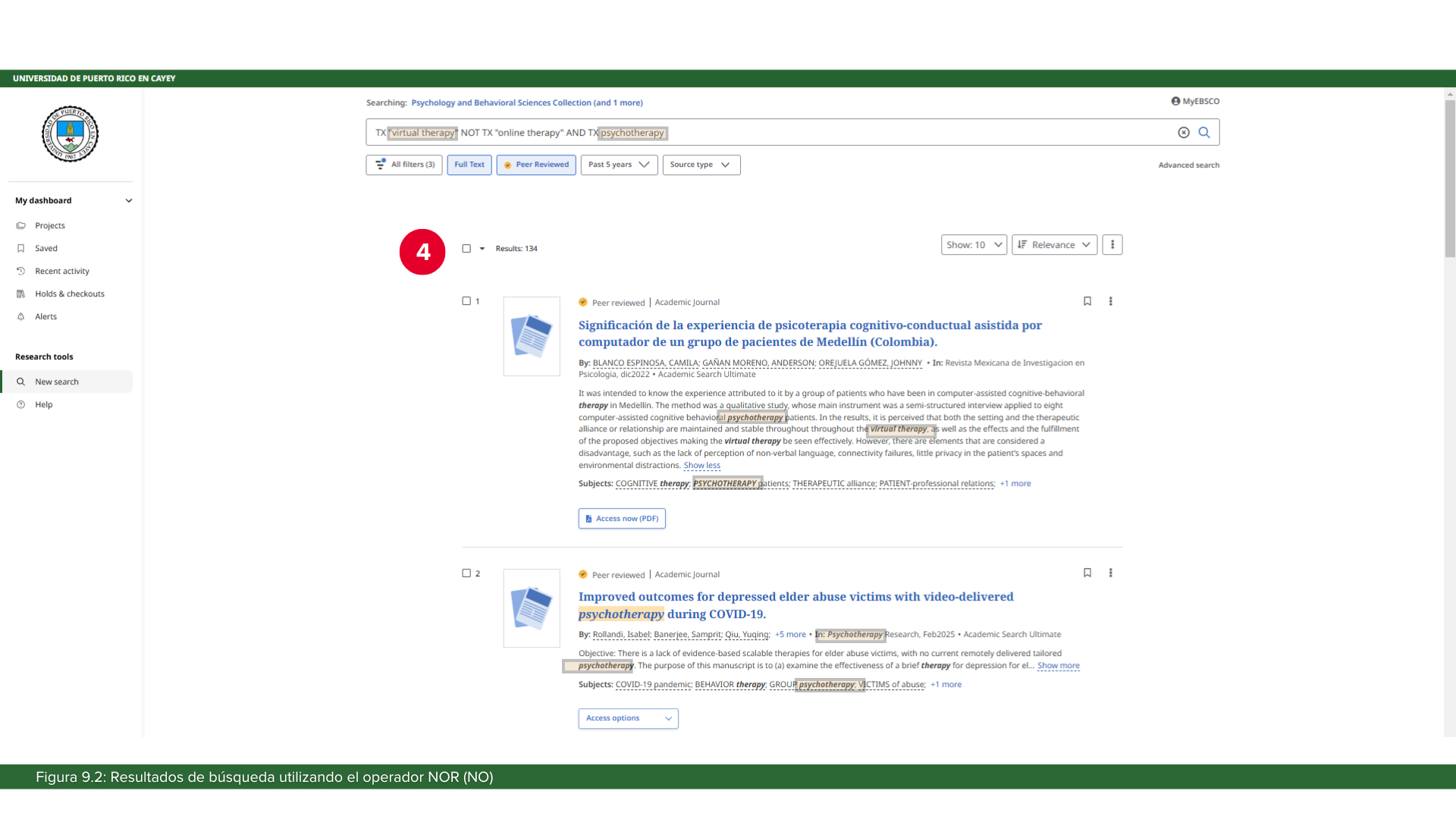
  4. Análisis de resultados:
    • La búsqueda generó 134 documentos que cumplían con todos los criterios establecidos
    • Este volumen representa una disminución significativa en comparación con la búsqueda anterior (1,470 resultados), lo cual se atribuye a:
      • La exclusión de documentos que contienen el término «online therapy»
      • La aplicación de filtros adicionales (texto completo, revisión por pares y fecha de publicación)
      • La mayor especificidad de la estrategia de búsqueda empleada

(Figuras 9.1 y 9.2 presentan cada paso del proceso de búsqueda descrito. Las imágenes muestran capturas de pantalla de la interfaz de EBSCO con las bases de datos seleccionadas destacando los elementos relevantes en cada etapa del procedimiento. Presione la imagen para aumentar tamaño

Presenta ejemplo de cómo definir y configurar una búsqueda avanzada en una base de datos escribiendo utilizando el operador de lógica booleana NOTPresenta la pantalla de resultados de una búsqueda avanzada utilizando el operador de lógica boleana NOT

Truncamiento

Definición

El truncamiento es una técnica de búsqueda que utiliza un símbolo especial (generalmente un asterisco *) para sustituir uno o más caracteres al final, y ocasionalmente al inicio o en medio de una palabra. Permite recuperar variantes de un mismo término con una sola búsqueda.

Cómo funciona

  • Se utiliza un símbolo de truncamiento (generalmente * pero puede variar según la base de datos) al final de la raíz de una palabra.
  • El sistema de búsqueda recupera todos los términos que comparten esa raíz común, independientemente de sus terminaciones.
  • Algunas bases de datos distinguen entre truncamiento ilimitado (*) y limitado (*n, donde n es el número máximo de caracteres adicionales).

Símbolo más común

  • Asterisco (*): El más utilizado en la mayoría de bases de datos académicas
  • Otros símbolos según la plataforma: $ (signo de dólar), ? (signo de interrogación), # (almohadilla), ! (exclamación)

Cuándo utilizarlo

  • Para recuperar variantes morfológicas de un mismo término (singular/plural, diferentes tiempos verbales, sufijos)
  • Para incluir términos derivados de una misma raíz
  • Para maximizar la recuperación cuando las variaciones terminológicas son relevantes
  • Para simplificar la estrategia de búsqueda al evitar utilizar múltiples términos con OR

Ejemplos:

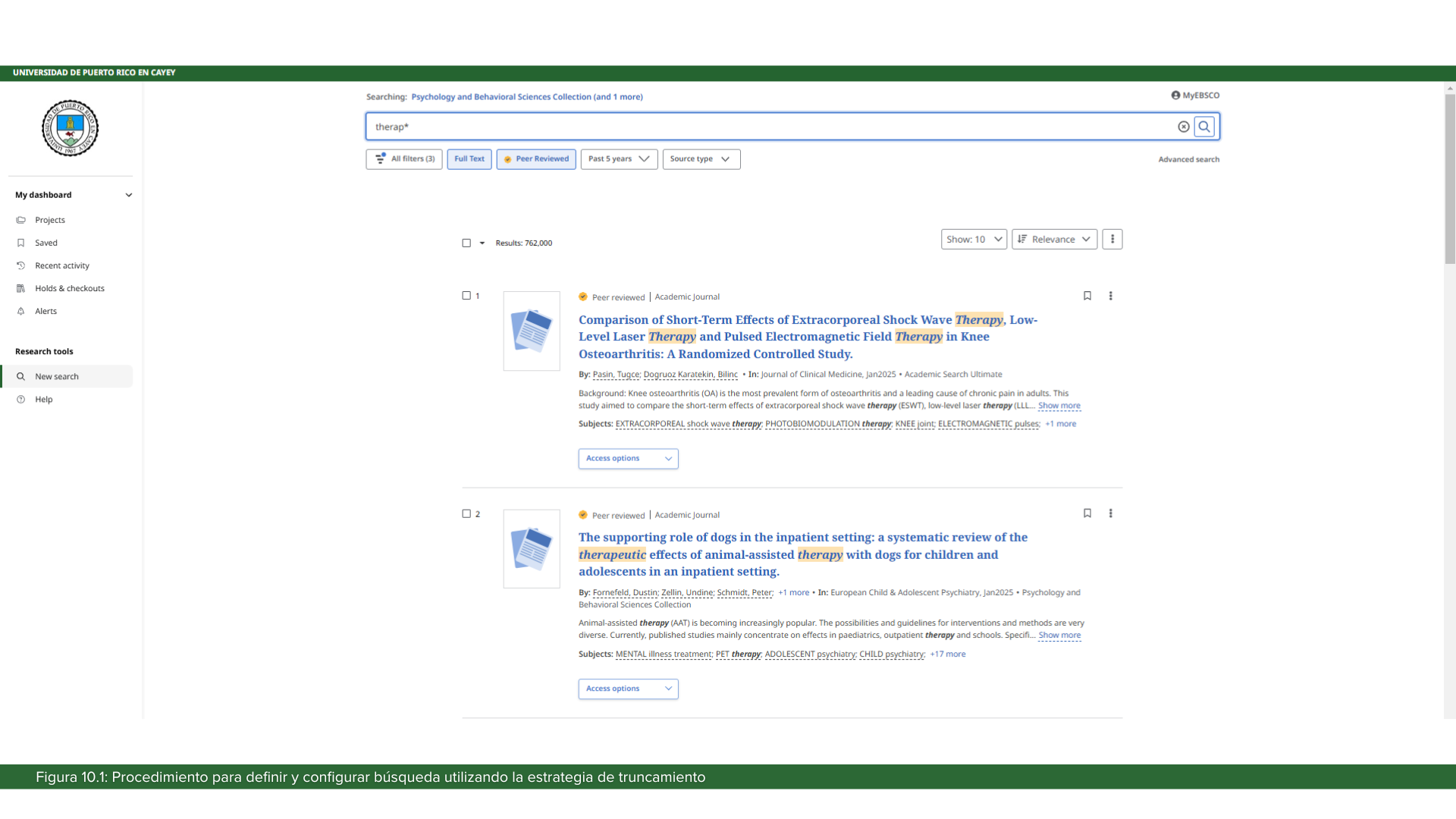
  • terap* recuperará: terapia, terapias, terapéutico, terapéutica, terapeuta, terapeutas
  • adolesc* recuperará: adolescencia, adolescente, adolescentes
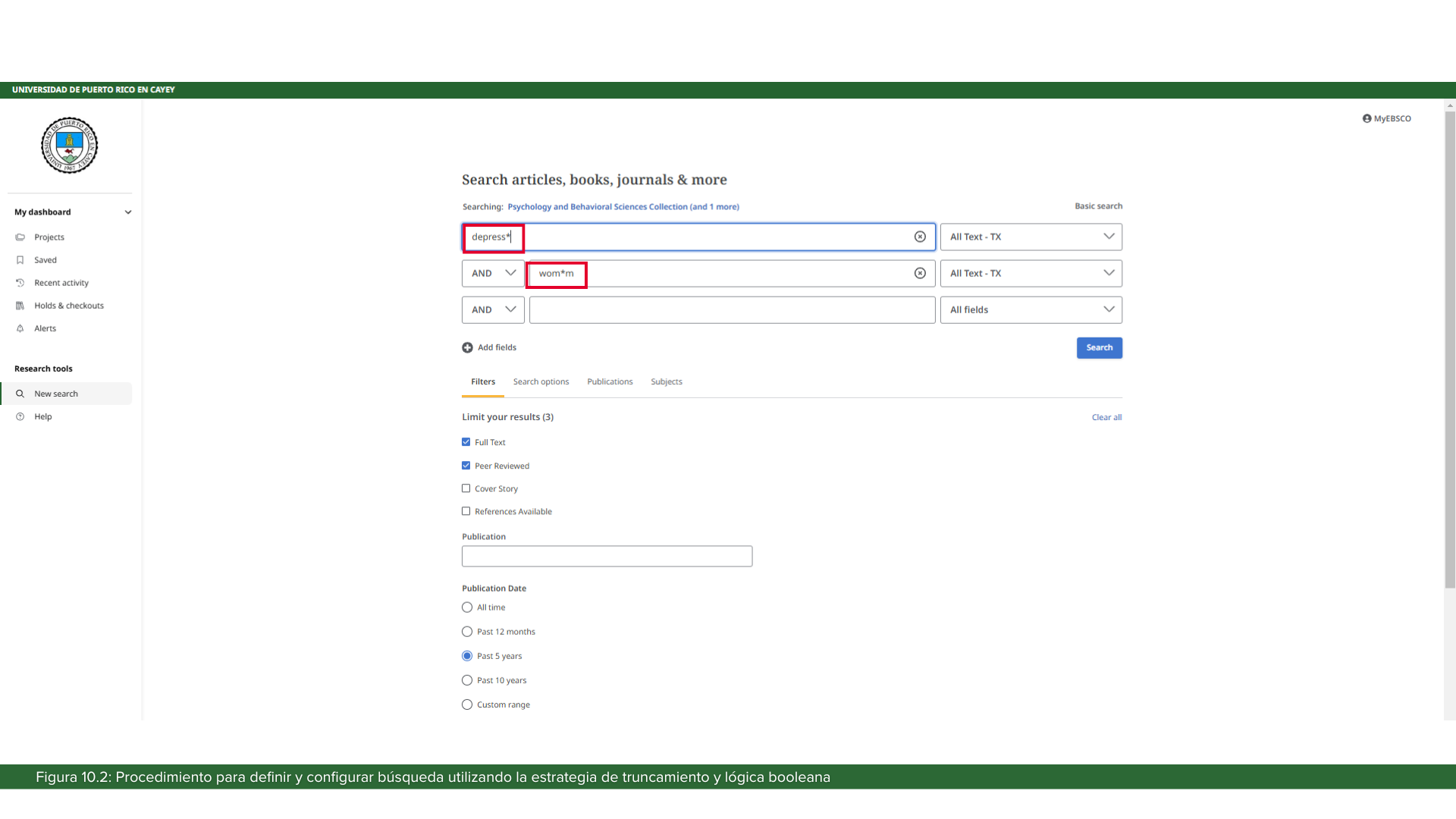
  • depress* recuperará: depresión, depresivo, depresiva, depresiones

Presenta ejemplo de cómo definir y configurar una búsqueda avanzada en una base de datos escribiendo utilizando la estrategia de truncamiento

Tipos de truncamiento

  1. Truncamiento a la derecha (sufijos)
    • Ejemplo: comput* (computadora, computadoras, computación, computacional)
    • Es el tipo más común y útil
  2. Truncamiento a la izquierda (prefijos)
    • Ejemplo: *terapia (psicoterapia, fisioterapia, hidroterapia)
    • No todas las bases de datos lo permiten
  3. Truncamiento interno (comodín)
    • Ejemplo: wom*n (woman, women)
    • Útil para variantes ortográficas

Ventajas

  • Ahorra tiempo al evitar múltiples búsquedas para variantes del mismo término
  • Amplía la cobertura de resultados relevantes
  • Reduce la posibilidad de omitir documentos importantes por variaciones terminológicas
  • Simplifica la construcción de ecuaciones de búsqueda complejas

Limitaciones y consideraciones

  • Puede interferir en los resultados (términos no relacionados que comparten la misma raíz)
  • El nivel de truncamiento debe ser cuidadosamente seleccionado (ni demasiado corto ni demasiado largo)
  • Algunos términos pueden generar resultados inesperados (ej. cat* recuperará tanto «cats» como «category» o «cathedral»)
  • Las variaciones en la escritura pueden afectar la efectividad (ej. «psych» vs «psic» en diferentes idiomas)
  • Cada base de datos puede tener reglas específicas para el truncamiento

Combinación con otras estrategias

El truncamiento se puede combinar efectivamente con operadores booleanos:

  • psicolog* AND terap* AND online
  • (adolesc* OR teen*) AND depress*
  • terap* AND (virtual* OR online) NOT farmac*

Presenta ejemplo de cómo definir y configurar una búsqueda avanzada en una base de datos escribiendo utilizando la estrategia de truncamiento combinando dos conceptos

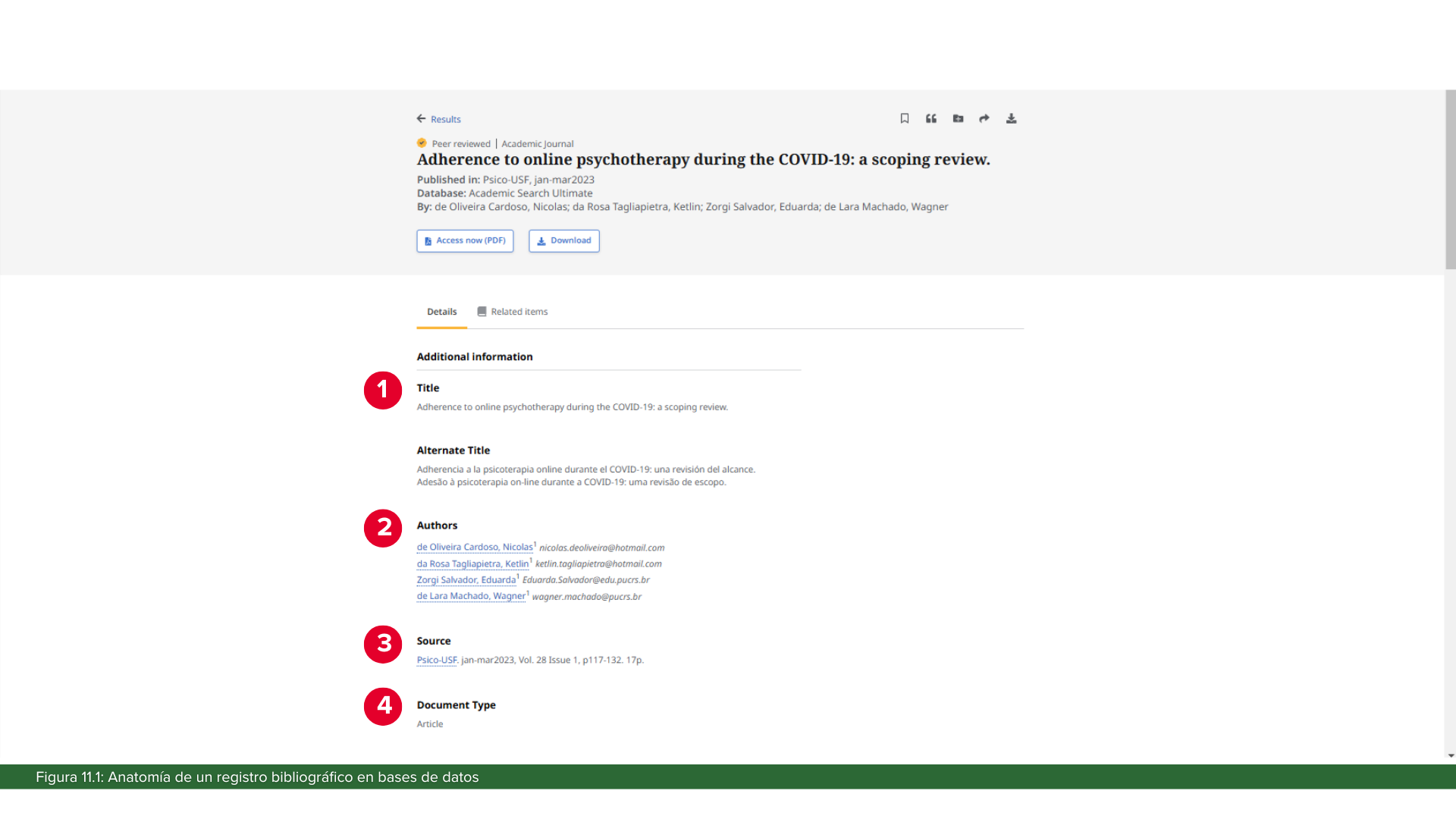
Cada documento indexado en una base de datos académica está representado por un registro bibliográfico estructurado. Este registro contiene campos estandarizados que describen y permiten acceder al documento original. Comprender la organización y el propósito de estos campos es fundamental para realizar búsquedas avanzadas eficientes y para evaluar la relevancia de los resultados obtenidos.

Campos Principales de un Registro Bibliográfico

1. Título

Descripción: Nombre completo del documento tal como aparece en la publicación original.
Importancia para la búsqueda: El título suele contener términos que reflejan el tema central del documento. Una búsqueda limitada al campo de título generalmente produce resultados altamente relevantes pero puede ser restrictiva.
Ejemplo: «Adherence to online psychotherapy during the COVID-19: a scoping review.»

2. Autor(es)

Descripción: Nombre(s) y apellido(s) de las personas responsables del contenido intelectual del documento.
Importancia para la búsqueda: Permite localizar publicaciones de investigadores específicos o identificar expertos en un campo determinado.
Ejemplo: García-Rodríguez, María E.; Martínez López, Juan C. de Oliveira Cardoso, Nicolas;da Rosa Tagliapietra, Ketlin;Zorgi Salvador, Eduarda;de Lara Machado, Wagner
Formato: Varía según la base de datos, pero generalmente aparece primero el apellido seguido de nombres o iniciales.

3. Fuente

Descripción: Publicación donde apareció el documento original (revista, libro, conferencia).
Importancia para la búsqueda: Permite filtrar resultados según la calidad o relevancia de la fuente.
Ejemplo: Psico-USF. jan-mar2023, Vol. 28 Issue 1, p117-132. 17p.

Incluye: Título de la revista/libro, volumen, número, páginas, editorial

4. Tipo de Documento

Descripción: Categoría que clasifica la naturaleza del documento.
Importancia para la búsqueda: Permite limitar los resultados a tipos específicos de publicaciones según las necesidades de investigación.
Ejemplos: Artículo científico, revisión sistemática, meta-análisis, capítulo de libro, tesis doctoral, acta de conferencia

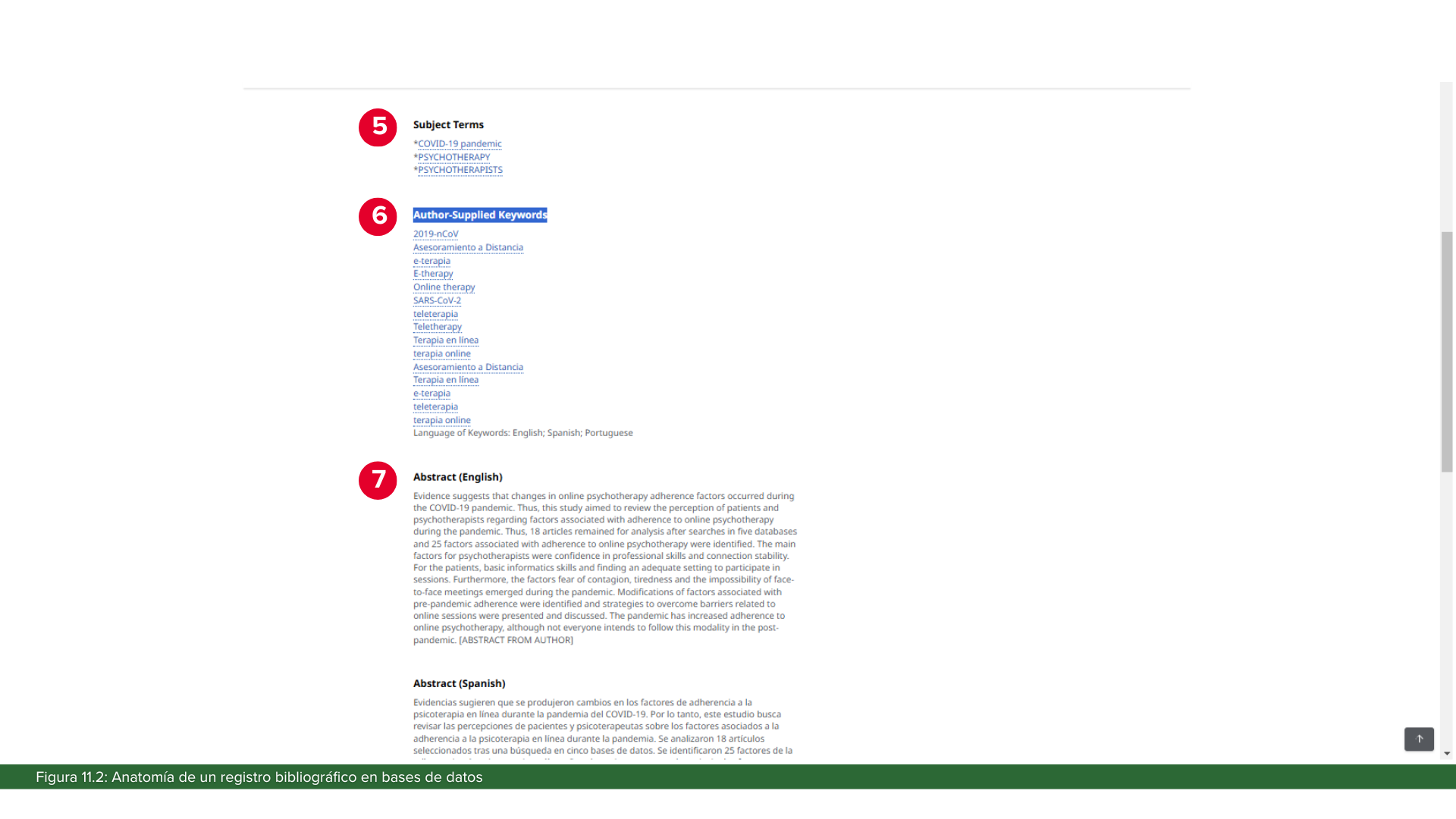
5. Descriptores (Subjects)

Descripción: Términos estandarizados asignados por documentalistas profesionales que describen los temas principales del documento.
Importancia para la búsqueda: Ofrecen la forma más precisa de encontrar documentos sobre un tema específico, ya que utilizan un vocabulario controlado (tesauro).
Ejemplo: *COVID-19 pandemic, PSYCHOTHERAPY, PSYCHOTHERAPISTS

6. Palabras Clave (Keywords)

Descripción: Términos seleccionados por los autores para representar los conceptos más importantes de su trabajo.
Importancia para la búsqueda: Complementan los descriptores y pueden incluir terminología emergente aún no incorporada en los tesauros oficiales.
Ejemplo: 2019-nCoV
Asesoramiento a Distancia, e-terapia, E-therapy, Online therapy, SARS-CoV-2, teleterapia, Teletherapy, Terapia en línea, terapia online, Asesoramiento a Distancia, Terapia en línea, e-terapia, teleterapia, terapia online

7. Resumen (Abstract)

Descripción: Síntesis del contenido del documento que incluye objetivos, metodología, resultados y conclusiones.
Importancia para la búsqueda: Permite evaluar rápidamente la relevancia del documento y contiene términos específicos sobre el tema tratado.
Extensión: Generalmente entre 150 y 300 palabras

Ejemplo: Evidence suggests that changes in online psychotherapy adherence factors occurred during the COVID-19 pandemic. Thus, this study aimed to review the perception of patients and psychotherapists regarding factors associated with adherence to online psychotherapy during the pandemic. Thus, 18 articles remained for analysis after searches in five databases and 25 factors associated with adherence to online psychotherapy were identified. The main factors for psychotherapists were confidence in professional skills and connection stability. For the patients, basic informatics skills and finding an adequate setting to participate in sessions. Furthermore, the factors fear of contagion, tiredness and the impossibility of face-to-face meetings emerged during the pandemic. Modifications of factors associated with pre-pandemic adherence were identified and strategies to overcome barriers related to online sessions were presented and discussed. The pandemic has increased adherence to online psychotherapy, although not everyone intends to follow this modality in the post-pandemic.

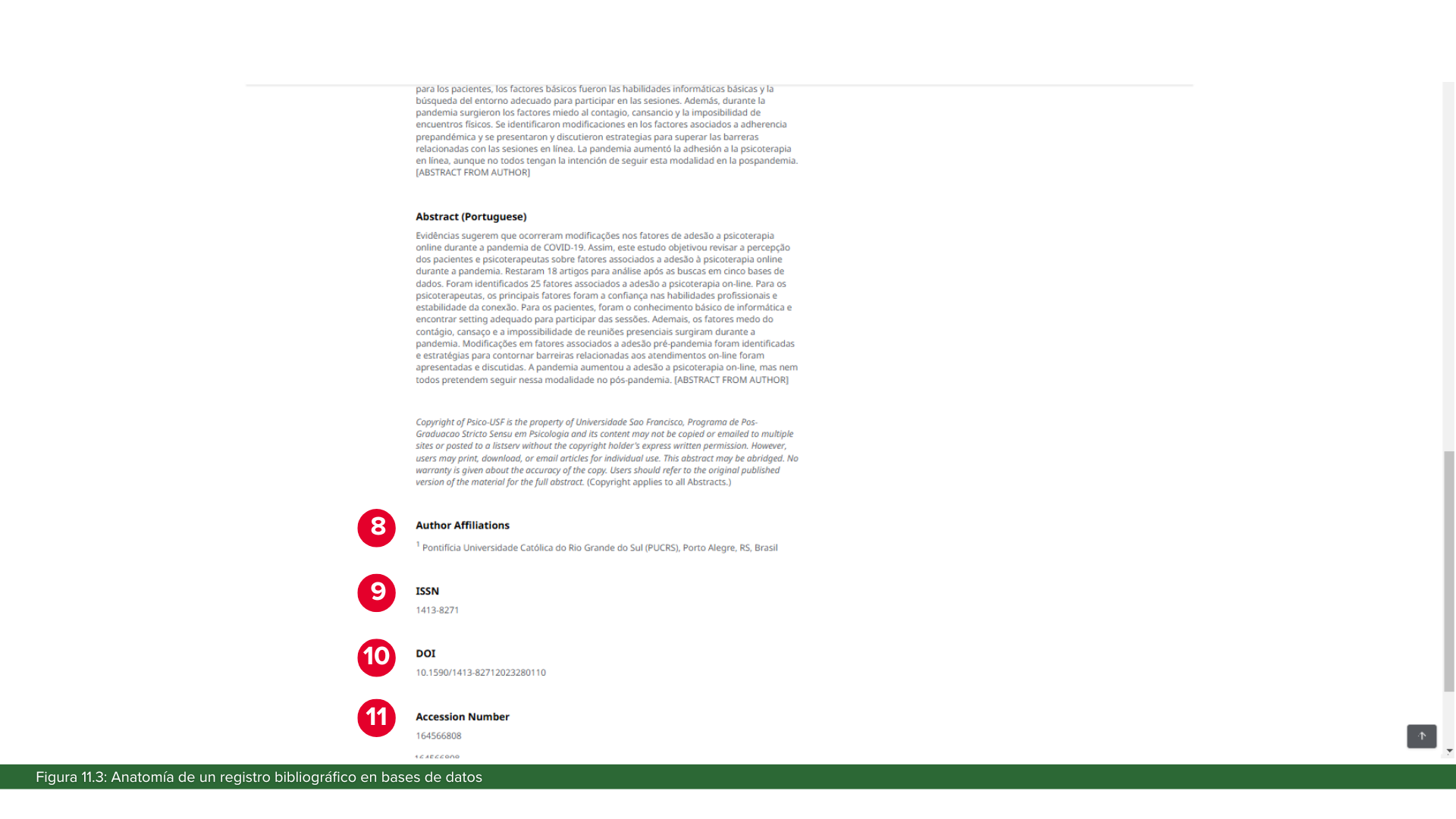
8. Afiliación de los Autores

Descripción: Instituciones a las que pertenecen los autores al momento de la publicación.
Importancia para la búsqueda: Permite identificar centros de investigación activos en un campo específico o filtrar resultados por institución.
Ejemplo: Pontifícia Universidade Católica do Rio Grande do Sul (PUCRS), Porto Alegre, RS, Brasil

9. ISSN (International Standard Serial Number)

Descripción: Código numérico de ocho dígitos que identifica de manera única a una publicación periódica.
Importancia para la búsqueda: Permite localizar con precisión artículos de una revista específica sin ambigüedades en el título.
Formato: Consta de dos grupos de cuatro dígitos separados por un guion (XXXX-XXXX)
Ejemplo:1413-8271

10. DOI (Digital Object Identifier)

Descripción: Identificador único y permanente para recursos digitales, independiente de su ubicación actual.
Importancia para la búsqueda: Garantiza el acceso directo al documento incluso si cambia de ubicación web.
Formato: Comienza con 10. seguido de un código alfanumérico
Ejemplo:10.1590/1413-82712023280110

11. Número de Acceso

Descripción: Identificador único asignado por la base de datos para localizar el registro en su sistema.
Importancia para la búsqueda: Facilita la recuperación directa de un documento específico cuando se conoce este número.
Ejemplo:164566808

Después de realizar búsquedas en las bases de datos, evalúa los resultados para determinar si estos se ajustan a tu necesidad de información. A continuación te compartimos algunas estrategias que puedes aplicar a tus búsquedas:

Problema Solución Estrategias
¿Demasiados resultados? Necesitas una búsqueda más específica
  • Añadir conceptos conectados con operador AND
  • Aplica más filtros (fecha, tipo de documento, tipo de publicación)
  • Limita por campos específicos (título, palabras clave)
¿Muy pocos resultados? Necesitas que la búsqueda sea menos restrictiva
  • Añade sinónimos conectados con OR
  • Utiliza términos más generales o amplios
  • Reduce el número de conceptos en la búsqueda
  • Amplía el rango temporal
  • Elimina algunos filtros
¿Resultados irrelevantes? Necesitas revisar y ajustar los términos
  • Identifica términos clave en los resultados que se ajustaron a la búsqueda
  • Observa los descriptores (subject terms) o palabras clave asignadas (keywords) 
  • Utiliza la opción "artículos similares" disponible en muchas bases de datos
  • Revisa la bibliografía de los artículos relevantes

Criterios para evaluar autoridad de fuentes académicas:

  1. Autoridad:
    • ¿Quién escribió el artículo?
    • ¿Tiene credenciales académicas o institucionales?
    • ¿Está afiliado a una universidad o centro de investigación?
    • ¿Hay información de contacto disponible?
  2. Publicación:
    • ¿Dónde se publicó la información? (revista académica vs. revista popular)
    • ¿La publicación es reconocida en el campo?
    • ¿Es una fuente académica revisada por expertos?
  3. Propósito y audiencia:
    • ¿El contenido disponible en la fuentes tiene la intención declarada de informar, persuadir, vender o educar?
    • ¿A qué tipo de audiencia está dirigido el contenido? (público general, académicos, expertos, etc)
    • ¿El lenguaje o vocabulario utilizado es especializado o técnico?
  4. Actualidad:
    • ¿Cuándo se publicó?
    • ¿Es apropiada para el periodo temporal que trata mi tema? (temas históricos vs. temas contemporáneos)
    • ¿Las conclusiones presentadas siguen siendo válidas?
  5. Confiabilidad:
    • ¿La información está respaldada con evidencia, como datos o citas?
    • ¿Existen referencias para la evidencia? ¿Tiene una lista de referencias?
    • ¿La información presentada se puede confirmar con otra fuente?
  6. Relevancia:
    • ¿El contenido realmente responde a mi pregunta?
    • ¿El resumen indica que será útil?

Estos son algunos criterios para evaluar la autoridad y calidad de las fuentes recuperadas en las bases de datos. Para conocer más información les invitamos a consultar la guía Autoridad de las fuentes de información que discute en profundiad este tema.

Creación y diseño: Ana I. Medina Hernández, MIS, PhD ; 2025