1. Entra a portal.upr.edu/ac y utiliza tus credenciales de UPR para acceder tu cuenta. Utiliza tu correo electrónico completo (usuario@upr.edu/ac).


2. Una vez hayas accedido el Portal, encuentra el icono de MS Office 365 y haz click en él.

3. Si es la primera vez que accede al servicio, pedirá que entre su contraseña para activar su cuenta en Office 365. Este enlace le ayudará a activar su cuenta: Instrucciones para activar su cuenta en Outlook.
Si usted ya activó su cuenta proceda al siguente paso.

5. Ahora oprima sobre el icono del logo de Office 365 para entrar al portal que te permitirá bajar las aplicaciones.

6. El portal de Office 365 de Microsoft te pedirá entrar las credenciales de tu cuenta recién activada. Ingresa las mismas credenciales que utilizas en el portal, las cuales usarás para todos los servicios y activaciones de Office 365

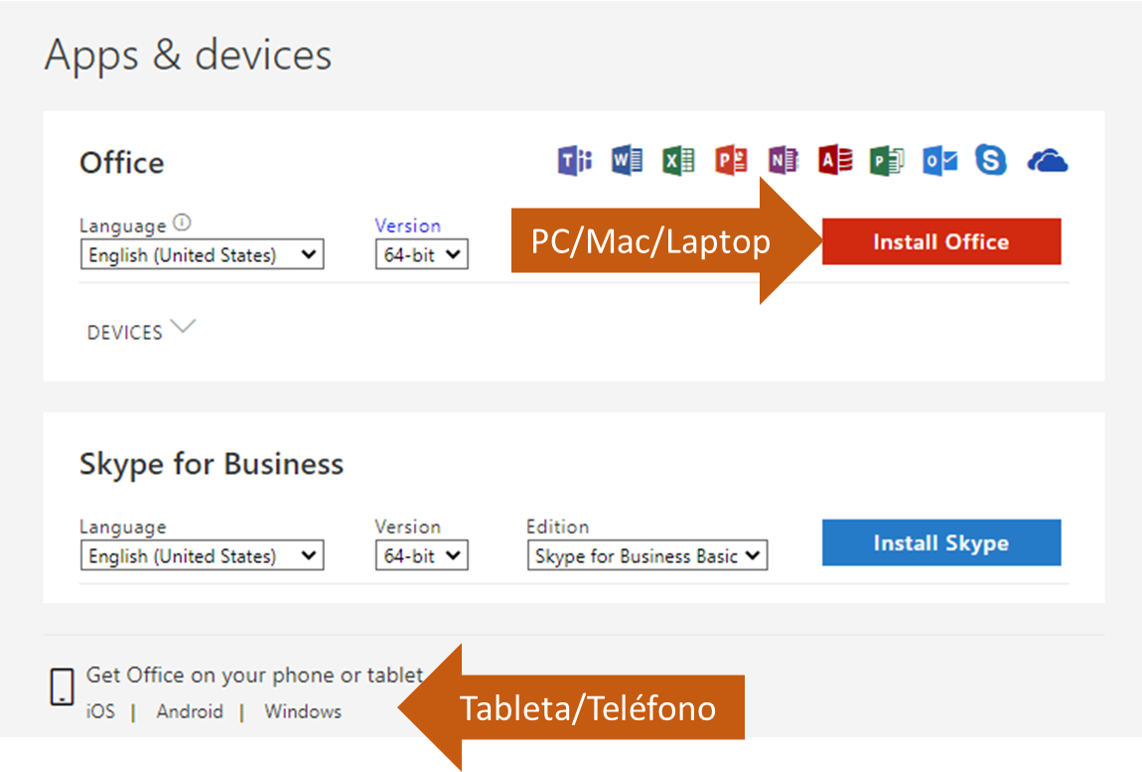
7. Una vez en el portal de Office 365, podrás escoger el lenguaje y la versión (32 ó 64 bits) de los programas que puedes instalar. Luego oprime el botón de install para comenzar la instalación.
El Portal de Office 365 identifica el sistema operativo desde donde se está accediendo (Windows o MacOS). Para las versiones de Teléfonos inteligentes y Tablets, oprime el enlace apropiado debajo de “Get Office on your phone or tablet” para las instrucciones.